
Laitteet
-
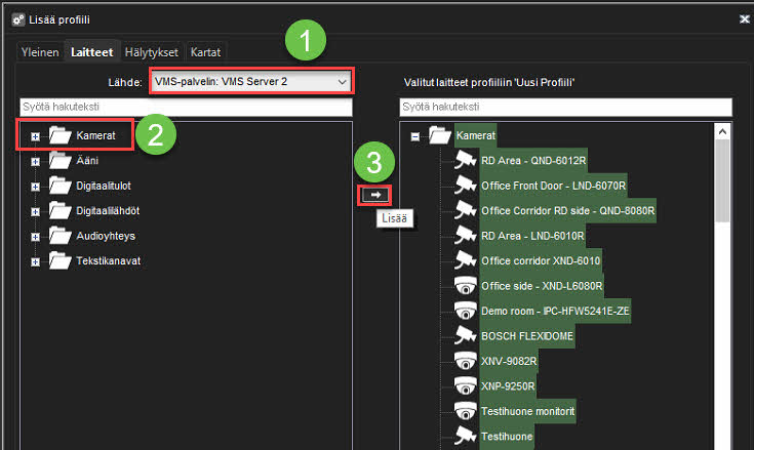
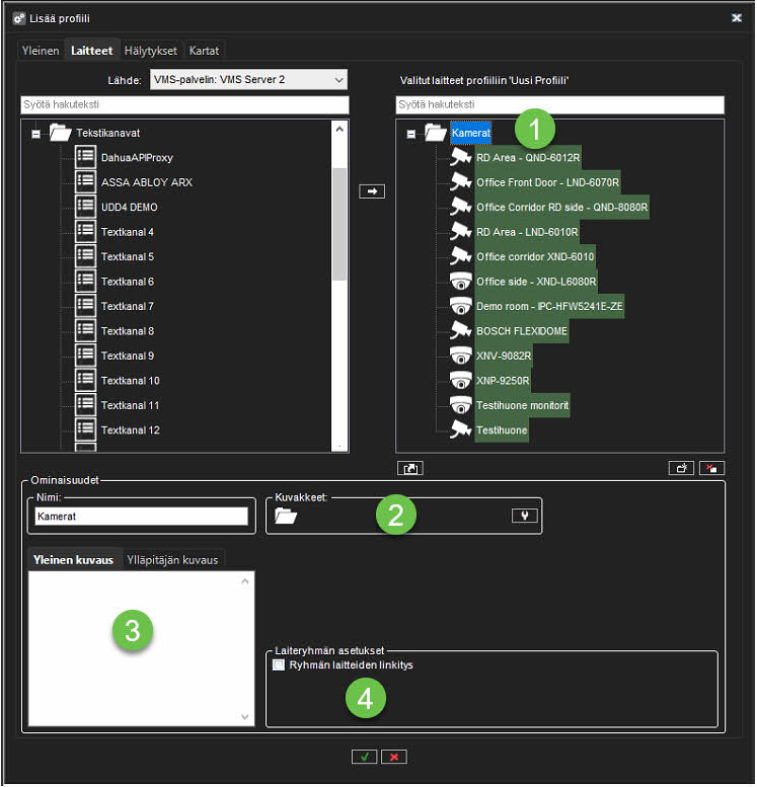
Valitse avattavasta Lähde-luettelosta VMS-palvelin tai muu profiili.
-
Valitse tarvittavat komponentit tai laiteryhmät vasemmasta ruudusta.
-
Valitse Lisää.
-
Jos haluat muuttaa valittujen komponenttien ominaisuuksia, siirry kohtaan Valitut laitteet.
Valittujen laitteiden ominaisuudet
-
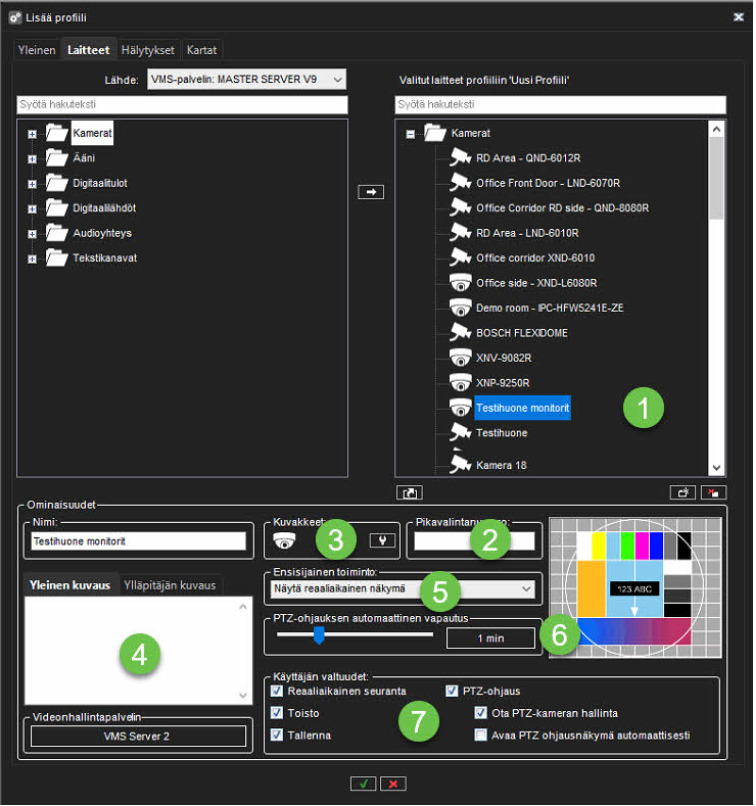
Valitse komponentti valittujen laitteiden luettelosta
-
Määritä Pikavalintanumero
-
Vaihda laitekuvake napsauttamalla Kuvakkeet
-
Aseta Kuvaus ja Ylläpitäjän kuvaus tarvittaessa
-
Valitse Ensisijainen toiminto, valitse toiminto, joka tapahtuu, kun käyttäjä kaksoisnapsauttaa laitetta Spotterissa.
-
MääritäPTZ-ohjauksen automaattinen vapautus(vain PTZ-kamerat)
-
Käyttäjän valtuuksien määrittäminen
-
Reaaliaikainen seuranta
-
Toisto
-
Tallenna
-
PTZ-ohjaus(vain PTZ-kamerat)
-
Ota PTZ-kameran hallinta
-
Avaa PRZ ohjausnäkymä automaattisesti
-
-
-
Valitse OK
PTZ-ohjaus
-
PTZ-ohjauksen automaattinen vapautus
-
Values: 10s, 20s, 30s, 40s, 50s 1 min, 2 min, 3 min, 4 min, 5 min, 10 min, 20 min, 30 min
-
Tekstikanavan laiteikkunan asetukset
Laiteikkunan asetuksissa voit valita, kuinka tekstitiedot näytetään käyttäjille. Nämä vaihtoehdot ovat käytettävissä:
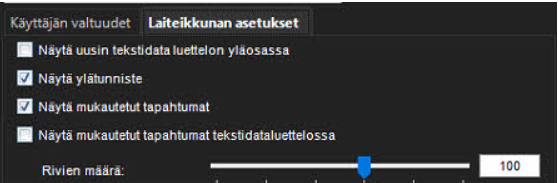
Näytä uusin tekstidata luettelon yläosassa
Oletuksena uusimmat tekstitiedot lisätään tekstitietoluettelon alaosaan. Valitse tämä vaihtoehto, jos haluat sen sijaan näyttää uusimmat tekstitiedot tekstidataluettelon yläosassa.
Näytä ylätunniste
Valitse näyttääksesi tekstidatan kaappausohjaimen määrittämät tunnistetiedot.
Näytä mukautetut tapahtumat
Valitse näyttääksesi tekstidatan kaappausohjaimen määrittämät mukautetut tapahtumat.
Näytä mukautetut tapahtumat tekstitietoluettelossa
Valitse näyttääksesi mukautetut tapahtumat tekstitietoluettelossa (muokatun tapahtumaluettelon sijaan).
Rivien määrä
Määritä tekstitietoluettelossa näkyvien rivien enimmäismäärä.
Laiteryhmän lisääminen valitut laitteet listalle
-
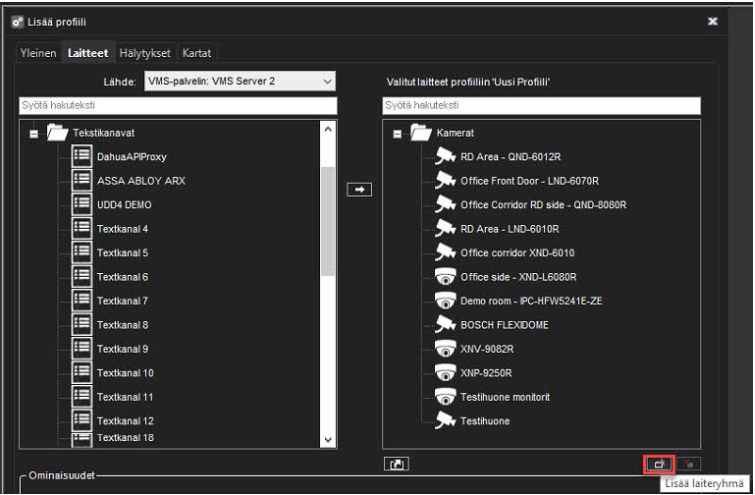
Valitse Lisää laiteryhmä valitut laitteet listan oikeasta alakulmasta Uusi laite ryhmä näytetään
-
Napsauta laiteryhmää ja kirjoita sille nimi
-
Jos haluat vaihtaa laiteryhmässä käytettävän kuvakkeen, napsauta Kuvakkeen vaihto. Valitse sitten kuvake, jota haluat käyttää.
-
Kirjoita laiteryhmän kuvaus kohtaan Kuvaus.
-
Aseta laiteryhmän asetukset tarvittaessa (Ryhmän laitteiden linkitys avaavat automaattisesti kaikki laitenäkymät samasta ryhmästä, kun käyttäjä avaa jonkin laitenäkymästä).
Asiakasliitännäiset
Web-selaimen lisäosa
Verkkoselain määritetään kohdassa System Manager > Profiilit > Valitse ja avaa profiili > Laitteet.
-
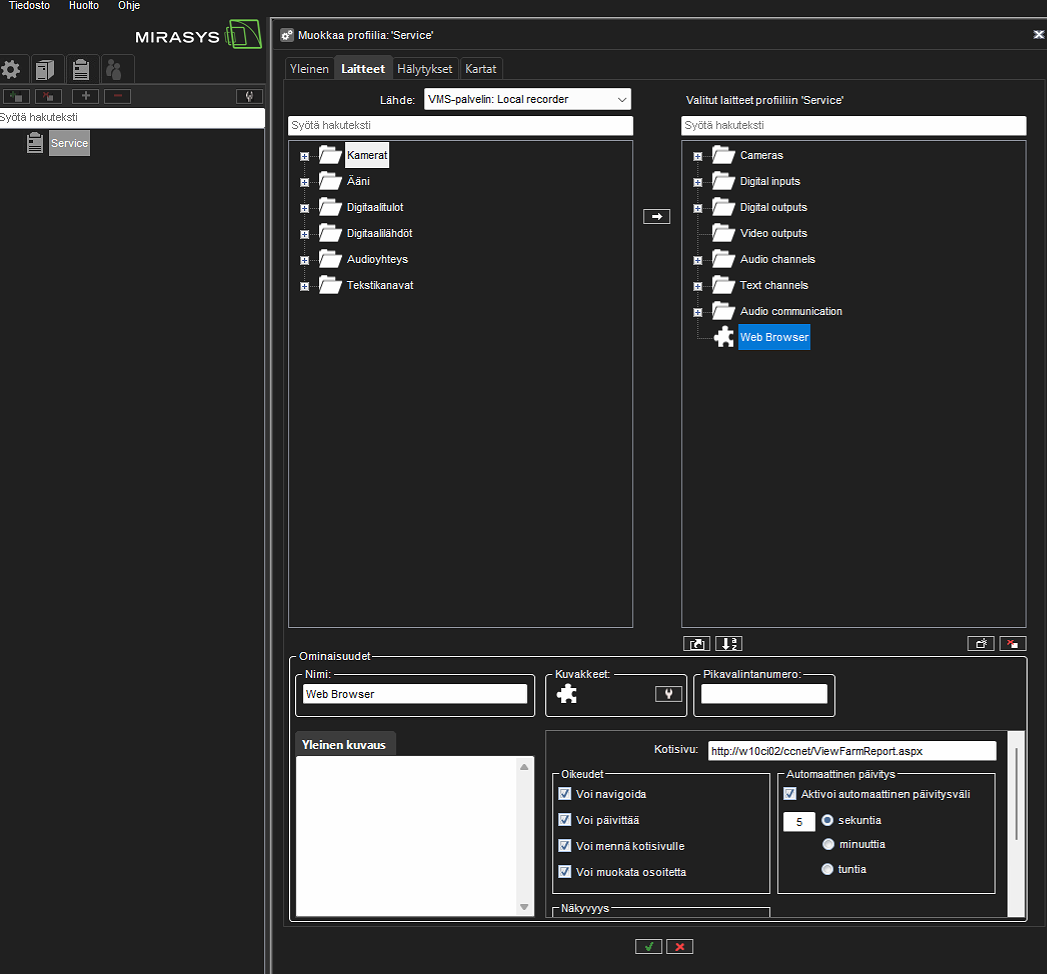
Jos haluat lisätä verkkosivuja kanaviksi, vaihda lähde muotoon Client Plugins. Valitse Web Browser -lisäosa ja lisää se kohtaan Devices.
-
Valitse Web-selain ja lisää nimi, kuvaus, jos haluat sellaisen, ja muuta kuvaketta, jos haluat.
-
Lisää Web-sivun osoite kohtaan Kotisivu.
-
Aseta käyttöoikeudet:
-
Voi navigoida
-
Voi päivittää
-
Voi mennä kotisivulle
-
Voi muokata osoitetta
-
-
Voit ottaa käyttöön automaattisen päivitysvälin ja asettaa sen sekunteina, minuutteina tai tunteina.
-
Napsauta ✓ Tallenna.
VLC Player -lisäosa
VLC Player -määritys tehdään kohdassa System Manager > Profiles > Select and open Profile > Devices.
VLC Player -lisäosan määrittäminen:
-
Napsauta Profiilin asetusten Laitteet-välilehteä.
-
Valitse Client plugins (Asiakasliitännäiset) avattavasta Service (Palvelu) -valikosta.
-
Valitse VLC Player.
-
Lisää VLC Player profiilipuuhun napsauttamalla oikealle osoittavaa nuolta ➡️.
-
Nimeä Player-instanssi Ominaisuudet-kohdassa.
-
Lisää tarvittaessa kuvaus.
-
Valitse tarvittaessa kuvake soittimelle Icons-kohdassa.
-
Lisää tarvittaessa laitteen pikakuvake.
-
Kirjoita VLC Player URL-osoite, jota haluat toistaa.
-
Rastita ruutu Näytä URL-osoite, jos haluat, että URL-osoite näkyy Spotterissa.
-
Rastita ruutu Automaattinen toisto, jos haluat VLC Playerin toistavan URL-osoitteen, kun se avataan Spotterissa.
-
Napsauta ✓ Tallenna.