
Spotter Smart List Management pluginilla voi muokatra identiteettejä ja listoja. Käyttäjät joilla ei ole oikeutta käyttää System Manager sovellusta, voivat tämän pluginin avulla tehdä tarvittavia muutoksia identiteetteihin ja listoihin.
Avaa plugin
Klikkaa nappulaa Pluginit-valikosta:

Jos list management palvelu on käytettävissä ja vain identiteetit on määritelty (ei listoja), ja käyttäjällä on oikeus käsitellä identiteettejä, käyttöliittymä on tämän näköinen:
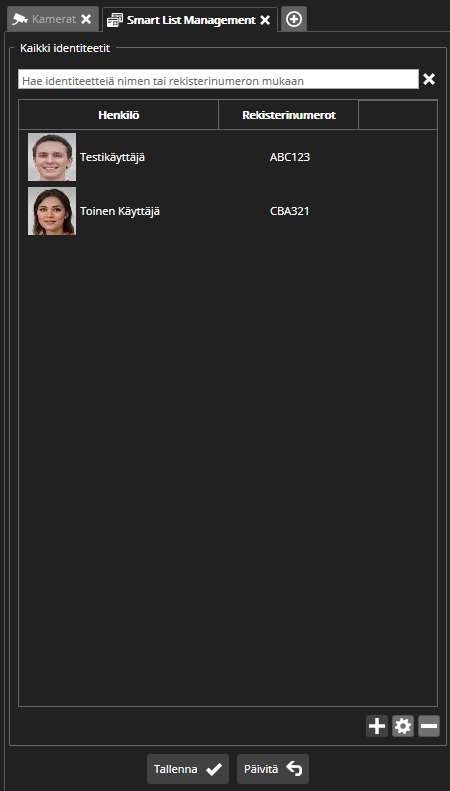
Jos list management palvelu on käytettävissä ja myös listat on määritelty, ja käyttäjällä on oikeus käsitellä listoja, käyttöliittymä on tämän näköinen:
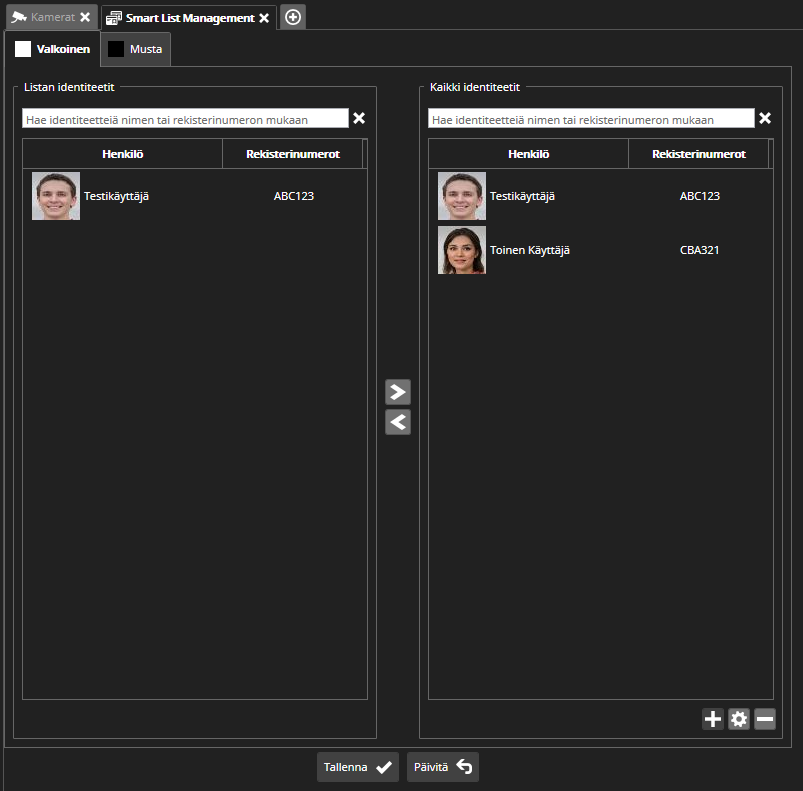
Käyttöliittymä
Käyttöliittymässä voi valita listan, lisätä identiteettejä listalle ja poistaa identiteettejä listalta, sekä lisätä ja poistaa identiteettejä. Lisäksi valittua identiteettiä voi muokata tuplaklikkaamalla sitä tai klikkaamalla “Muokkaa“ nappulaa.
Haku
Identiteettilistojen yläpuolella on Haku kentät: kun kirjoitat hakukenttään, identiteettilista päivittyy automaattisesti näyttämään ne identiteetit joiden nimestä tai rekisterinumerosta löytyi hakuteksti.
Lisää uusi identiteetti tai muokkaa valittua identiteettiä
Spotter Smart plugineilla (Smart Recognition ja Smart Search) voi lisätä valitusta tapahtumasta uuden identiteetin tai lisätä olemassaolevaan identiteettiin uudet kasvot tai rekisterinumeron.
-
Lisää uusi identiteetti nappulaa klikkaamalla Smart List Management plugin avautuu, ja siinä voidaan täydentää identiteetin tiedot ja tallentaa uusi identiteetti.
-
Lisää olemassaolevaan identiteettiin nappulaa klikkaamalla Smart List Management plugin avautuu, ja identiteettilistalta voidaan valita mitä identiteettiä halutaan päivittää:
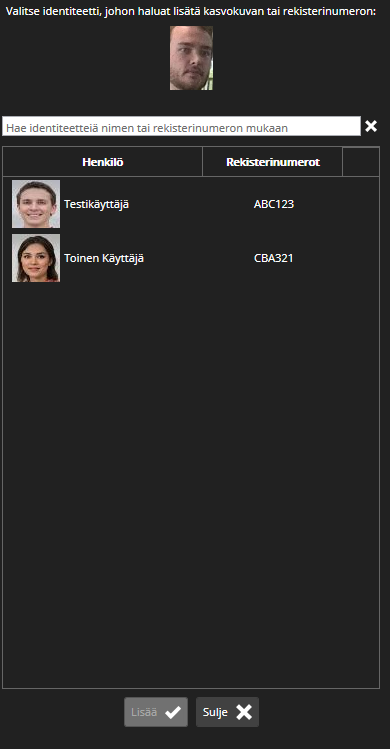
Kun identiteetti on valittu, Lisää nappulaa klikkaamalla (tai tuplaklikkaamalla valittua identiteettiä), identiteetin muokkausdialogi aukeaa.
Kasvojen tai rekisterinumeron lisääminen on mahdollista vain jos käyttäjällä on oikeus muokata identiteetin tietoja.
Uuden identiteetin lisäys tai valitun identiteetin muokkaus avaa allaolevan dialogin:
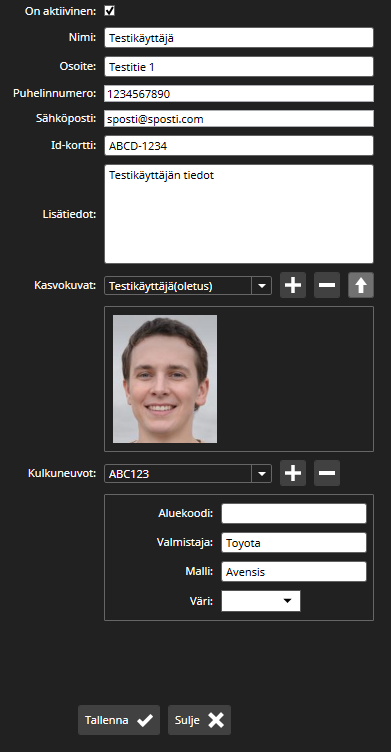
Tässä voidaan täyttää identiteetin tiedot, lisätä ja poistaa kasvokuvia ja ajoneuvoja.
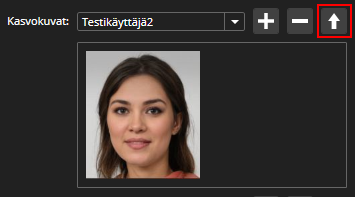
Yksi kasvokuvista on oletuskuva, joka näytetään pikkukuvana plugineissa ja listoilla. Kuvan asettaminen oletuskuvaksi tapahtuu valitsemalla kuva valikosta ja klikkaamalla Aseta valittu kasvokuva oletuskuvaksi nappulaa:
Virheilmoitus
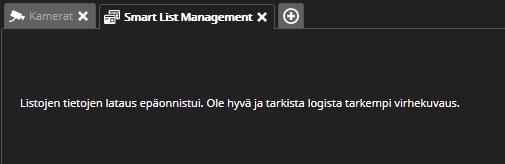
Jos list management palveluun ei ole yhteyttä tai identiteettien / listojen latauksessa tapahtuu virhe, näytetään allaoleva virheilmoitus:
Tallenna ja päivitä
Dialogin aloosassa on kaksi nappulaa: Tallenna ja Päivitä. Klikkaamalla Päivitä nappulaa data ladataan list management palvelulta. Tässä tapauksessa palvelulta haettu data (identiteetit ja listat) korvaa aikaisemman datan, ja tehtyjä muutoksia ei tallenneta. Klikkaa Tallenna nappulaa tallentaaksesi muutokset list management palvelulle.
Automaattinen päivitys
Jos plugin saa tiedon että toinen käyttäjä / sovellus on muuttanut list management dataa, niin data ladataan automaattisesti, ja näytetään alla oleva viesti:
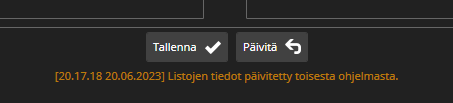
Kaikki dialogit suljetaan, ja päädialogi näytetään datan päivityksen jälkeen. Mahdollisesti tehdyt tallentamattomat muutokset katoavat.