
Ajastin määrittää, mitä maskia käytetään kussakin kamerassa ja mitkä ovat maskin aktiiviset päivät ja tunnit.
Oletusarvoisesti video tallennetaan, kun järjestelmä havaitsee liikettä oletusmaskissa. Oletusmaski on aktiivinen 24/7.
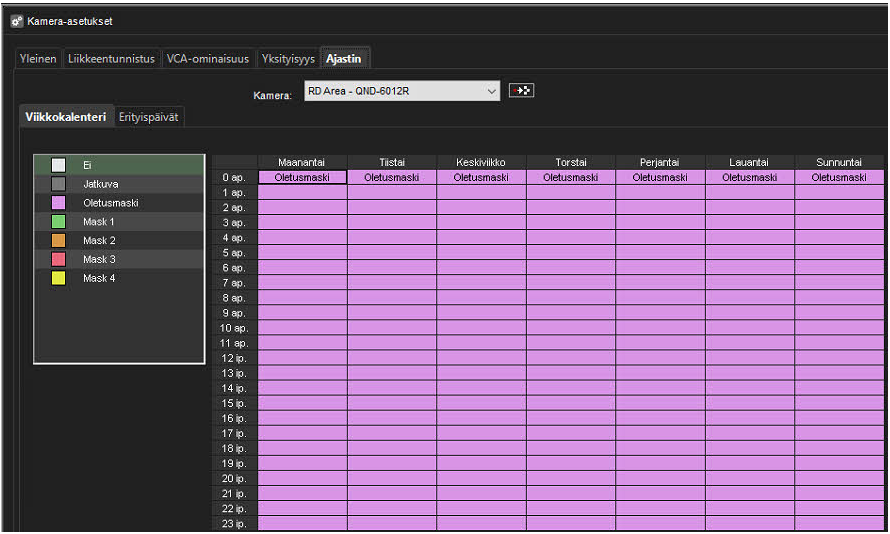
Voit kuitenkin asettaa eri asetuksia jokaiselle viikon tunnille. Voit muuttaa aikataulua napsauttamalla maskia, jonka haluat aktivoida, ja napsauttamalla sitten ajastettua tuntia, jossa haluat sitä käytettävän.
Vihje: Jos haluat muuttaa useamman kuin tunnin kerrallaan, vedä hiirellä.
Muuta viikon kaikkia tunteja napsauttamalla tunnin sarakkeen yläpuolella olevaa solua (viikonpäivän otsikkorivin vasemmalla puolella).
Nämä vaihtoehdot ovat käytettävissä:
-
Ei Videota ei tallenneta Mahdolliset hälytykset kuitenkin tallennetaan. Hälytykset määritetään kohdassa Hälytyset.
-
Jatkuva Kamera tallentaa kaikki kuvat ilman liikkeentunnistusta Tämä vaihtoehto käyttää paljon levytilaa.
-
Oletusmaski Kamera tallentaa videota käyttämällä oletusarvoista liikkeentunnistusmaskia ja oletusliiketunnistuksen parametreja.
-
Muokattu maski Kamera tallentaa käyttäen muokattua maskia Jokaisella kameralla voi olla jopa neljä mukautettua maskia.
Nykyisen aikataulun kopioiminen kaikille kameroille:
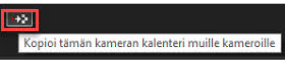
Voit kopioida valitun tallennusaikataulun kaikille järjestelmän kameroille.
-
Valitse Kopioi tämän kameran kalenteri muille kameroille
-
Valitse OK
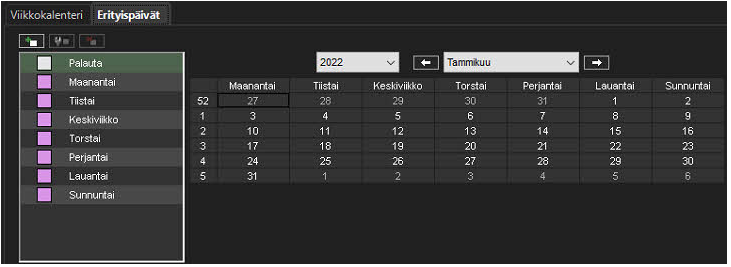
Erityispäivien asetusten avulla voit asettaa kalenteriin vapaapäivät.
Erityispäivien aikataulun määrittäminen:
Voit käyttää päivittäistä aikataulua Viikkokalenterista tai käyttää Erityispäivien aikataulua.
-
Valitse Erityispäivät -välilehdellä vuosi ja kuukausi.
-
Napsauta vasemmasta paneelista aikataulua, jota haluat käyttää, ja napsauta sitten erityispäivää kalenterissa.
Mukautetun aikataulun lisääminen:
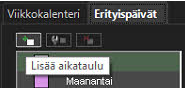
Valitse Lisää aikataulu
-
Määritä aikataulun nimi
-
Valitse maskia, jota haluat käyttää, ja napsauta sitten tunteja, joihin haluat käyttää maskia.
-
Valitse OK
Muokatun aikataulun muokkaaminen:
-
Valitse aikataulu ja napsauta Muokkaa aikataulua.
-
Muokkaa aikataulua ja valitse OK.
Muokatun aikataulun poistaminen:
-
Valitse aikataulu vasemmasta ruudusta ja napsauta Poista aikataulu.
Alkuperäisen aikataulun palauttaminen
Napsauta Palauta ja napsauta sitten päivää, jonka haluat palauttaa.