
Palvelinohjelmiston asennuksen aikana asennusohjelma määrittää tallennettujen tietojen säilyttämiseen käytettävät levyt. Käytännössä palvelimen asennusohjelma etsii paikallisesti käytettävissä olevat kiintolevyt ja valitsee automaattisesti riittävän suuren levyn tietojen tallennustarkoituksiin. Käyttöjärjestelmän levy jätetään pois.
-
Jos automaattinen tallennustilan määritys ei tunnista levyä, tallennusasemat voidaan lisätä myöhemmin järjestelmähallinnan avulla.
-
Jos automaattinen tallennustilan määritys valitsee levyjä, joita ei ole tarkoitettu materiaalin tallennukseen, automaattinen toiminto voidaan poistaa käytöstä asennusohjelmassa.
Aikaisemmissa Mirasys VMS -versioissa kiintolevyjen ei tarvitse olla samankokoisia. Materiaalilevyjen määrittämisen jälkeen asennusohjelma varaa niistä 10 Gt:n paitsi kaiken muun tietojen tallennustilaan.
On hyvin suositeltavaa olla käyttämättä USB-kiintolevyjä palvelimessa, koska niitä käytetään muiden kiintolevyjen tietojen tallennuslevyinä.
Nämä ohjeet koskevat ohjelmiston asentamista uudelle palvelimelle tai ohjelmiston uudelleenasentamista palvelimelle, jota Mirasys ei ole toimittanut.
Mirasys VMS edellyttää, että hallintapalvelimelle on asennettu SQL Express 2022. Myös Microsoft SQL Server 2022:n ”täysversio” toimii, mutta tällöin asetuksia on mukautettava. Mirasys tarjoaa asennusohjelman, joka asentaa SQL Expressin oikeilla asetuksilla osana VMS-asennusta. Jos aiot käyttää Microsoft SQL Server Standard- tai Enterprise-versiota, tutustu näihin ohjeisiin.
SQL-tietokanta
-
Versiosta 9.9.0 alkaen mukana on MS SQL Server Express 2022
-
Versiosta 9.5.0 alkaen mukana on MS SQL Server Express 2019
-
Versiosta 9.4.1 ja sitä vanhemmista versioista mukana on MS SQL Server Express 2014
Mirasys VMS on saatavana sekä täydellisenä asennusohjelmana että päivitysasennusohjelmana.
Täydellistä asennusohjelmaa tulisi käyttää seuraavissa tilanteissa:
-
Hallintapalvelimen asennukset
-
VMS-palvelimen asennukset
Päivitysasennusohjelmaa voidaan käyttää seuraavissa tilanteissa:
-
Asiakassovellusten asennukset
-
Päivitysasennukset, kun SQL on jo asennettu
Windowsin TCP/IP-osoitteiden määrittäminen
Voit määrittää TCP/IP-osoitteet Windows 10:ssä seuraavasti:
-
Napsauta Käynnistä-painiketta, valitse Asetukset ja napsauta sitten Ohjauspaneeli.
-
Kaksoisnapsauta Verkko ja Internet.
-
Kaksoisnapsauta Verkko- ja jakamiskeskus.
-
Napsauta Muuta sovittimen asetuksia.
-
Napsauta hiiren kakkospainikkeella haluamaasi verkkosovitinta ja valitse Ominaisuudet.
-
Napsauta Internet-protokolla v4 (TCP/IP) ja sitten Ominaisuudet.
-
Valitse Käytä seuraavaa IP-osoitetta ja kirjoita staattinen IP-osoite. Määritä myös aliverkon peite, oletusyhdyskäytävä ja DNS-palvelimen osoite.
VMS-palvelimen osoitteiden muuttaminen
Jos palvelin toimii järjestelmän pääpalvelimena ja siihen pääsee verkon kautta, sinun on määritettävä palvelimen IP-osoite System Manager -sovelluksessa.
-
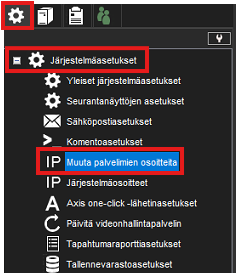
Kirjaudu System Manageriin
-
Avaa Järjestelmä-välilehti
-
Valitse Järjestelmäasetukset
-
Napsauta Muuta palvelimien osoitteita
-
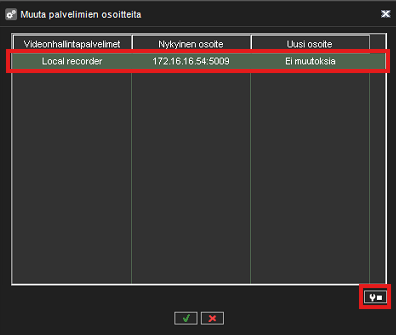
Valitse palvelin luettelosta ja napsauta Muuta palvelimen osoite
-
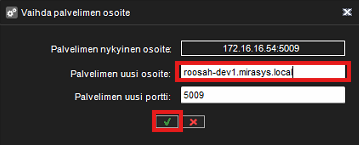
Kirjoita asiakasverkon IP-osoite tai tietokoneen nimi kenttään Palvelimen uusi osoite
-
Napsauta OK tallentaaksesi muutokset
-
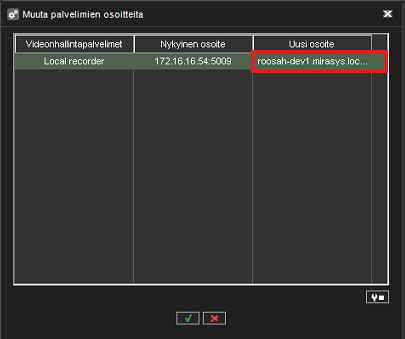
Vaihdettu osoite näkyy “Uusi osoite” -kentässä
Järjestelmän pääpalvelimen paikallinen IP-osoite on määritettävä vain, jos palvelimeen pääsee verkon kautta. Jos palvelimeen pääsee paikallisesti, osoitetta ei tarvitse määrittää.
Aikasynkronoinnin käyttöönotto
Kun samassa järjestelmässä on useampi kuin yksi palvelin, pääpalvelin pitää kaikkien verkkoon liitettyjen VMS-palvelinten kellot synkronoituna.
Pääpalvelin synkronoi kellot käyttäen tietokoneen kelloa lähteenä. Tästä syystä yksi palvelin ei saisi kuulua useampaan kuin yhteen järjestelmään. Pääpalvelin synkronoi kellot kerran päivässä. Jos pääpalvelimen kellon ja toisen palvelimen kellon välinen aikaero on kuitenkin yli 29 minuuttia, kelloja ei synkronoida.
Jotta ajan synkronointi toimisi oikein, Windowsin ajan synkronointi on poistettava käytöstä muilla palvelimilla. Se voidaan kuitenkin ottaa käyttöön pääpalvelimella.
Windowsin ajan synkronoinnin poistaminen käytöstä:
-
Napsauta Käynnistä, valitse Asetukset, napsauta Ohjauspaneeli ja kaksoisnapsauta sitten Päivämäärä ja kellonaika.
-
Varmista Internet-aika-välilehdellä, että valintaruutu Synkronoi automaattisesti Internet-aikapalvelimen kanssa ei ole valittuna.
Lisenssiavaimen hankkiminen
Oletusasetuksena, ilman VMS-lisenssiä, palvelin tukee vain yhtä IP-kameraa.
Saadaksesi kaikki toiminnot käyttöösi, hanki lisenssiavain Mirasysiltä.
Lisenssiavainta varten tarvitset palvelimen MAC-osoitteen.
Lisenssiavaimen hankkiminen:
-
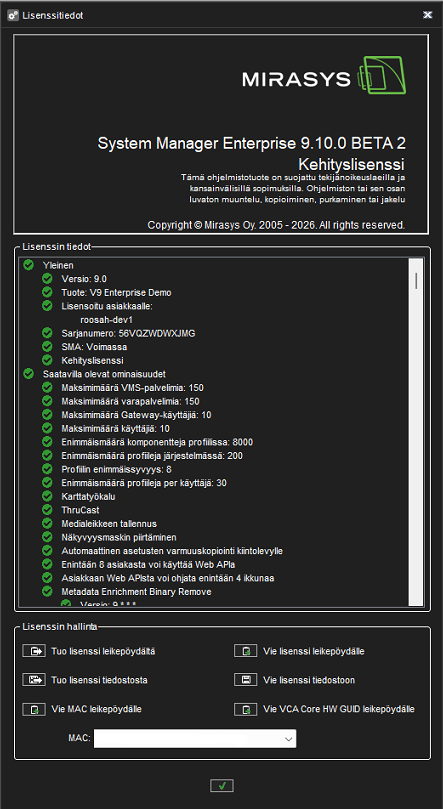
Käynnistä System Manager. Lisenssitiedot-valintaikkuna avautuu automaattisesti, jos lisenssiavainta ei ole määritetty.
Napsauta Järjestelmä-välilehden Lisenssit-kohdassa kaksoisnapsauta palvelinta, jonka haluat päivittää.
-
Kopioi Lisenssitiedot-valintaikkunassa näkyvä MAC-osoite ja lähetä se Mirasysille. Saat vastineeksi lisenssiavaimen tekstitiedostona.
-
Napsauta Tuo lisenssi tiedostosta.
-
Napsauta OK. Järjestelmä päivitetään välittömästi.
Yhden IP-kameran käytön mahdollistava oletusarvoinen rekisteröimätön tila on ajallisesti rajoitettu. Rekisteröimätön tila voi olla voimassa enintään 60 päivää, minkä jälkeen tarvitaan voimassa oleva lisenssiavain. Ellei järjestelmään lisätä voimassa olevaa lisenssiavainta 60 päivän kuluessa asennuksesta, järjestelmä lakkaa toimimasta.