
Während der Installation der Serversoftware legt das Installationsprogramm die Festplatten fest, die zur Speicherung der aufgezeichneten Daten verwendet werden. Konkret durchsucht das Server-Installationsprogramm die lokal verfügbaren Festplatten und wählt automatisch jedes Laufwerk aus, das über ausreichend Speicherplatz verfügt, um es für die Speicherung der Daten zu nutzen. Die Betriebssystemfestplatte wird dabei nicht berücksichtigt.
-
Falls die automatische Speicherkonfiguration keine Festplatte erkennt, können die Speicherlaufwerke später über den Systemmanager hinzugefügt werden.
-
Falls die automatische Speicherkonfiguration Festplatten auswählt, die nicht für die Speicherung von Material vorgesehen sind, kann die automatische Logik im Installationsprogramm deaktiviert werden.
In früheren Versionen von Mirasys VMS müssen die Festplatten nicht dieselbe Größe haben. Nach der Zuweisung der Speicherplatten reserviert das Installationsprogramm bis auf 10 GB den gesamten Speicherplatz für die Datenspeicherung.
Es wird dringend empfohlen, keine USB-Festplatten im Server zu verwenden, da diese als Datenspeicherplatten für andere Festplatten genutzt werden.
Diese Anleitung gilt für die Installation von Software auf einem neuen Server oder für die Neuinstallation von Software auf einem Server, der nicht von Mirasys bereitgestellt wurde.
Für Mirasys VMS muss SQL Express 2022 auf dem Verwaltungsserver installiert sein. Die „Vollversion“ von Microsoft SQL Server 2022 funktioniert zwar, erfordert jedoch eine Anpassung der Konfiguration. Mirasys stellt ein Installationsprogramm zur Verfügung, das SQL Express im Rahmen der VMS-Installation mit den richtigen Einstellungen installiert. Wenn Sie die Verwendung von Microsoft SQL Server Standard oder Enterprise planen, lesen Sie bitte diese Anleitung.
SQL-Datenbank
-
Ab Version 9.9.0 ist MS SQL Server Express 2022 enthalten
-
Ab Version 9.5.0 ist MS SQL Server Express 2019 enthalten
-
Bis einschließlich Version 9.4.1 ist MS SQL Server Express 2014 enthalten
Mirasys VMS ist als Komplett-Installationsprogramm und als Update-Installationsprogramm verfügbar.
Das Komplett-Installationsprogramm sollte verwendet werden bei
-
Management-Server-Installationen
-
VMS-Server-Installationen
Das Update-Installationsprogramm kann verwendet werden bei
-
Client-Anwendungsinstallationen
-
Upgrade-Installationen, wenn SQL bereits installiert ist
TCP/IP-Adressen unter Windows festlegen
So legen Sie die TCP/IP-Adressen unter Windows 10 fest:
-
Klicken Sie auf Start, zeigen Sie auf Einstellungen und klicken Sie dann auf Systemsteuerung.
-
Doppelklicken Sie auf Netzwerk und Internet.
-
Doppelklicken Sie auf Netzwerk- und Freigabecenter.
-
Klicken Sie auf Adaptereinstellungen ändern.
-
Klicken Sie mit der rechten Maustaste auf den gewünschten Netzwerkadapter und wählen Sie Eigenschaften.
-
Klicken Sie auf Internetprotokoll Version 4 (TCP/IP) und dann auf Eigenschaften.
-
Wählen Sie Folgende IP-Adresse verwenden und geben Sie eine statische IP-Adresse ein. Geben Sie außerdem die Subnetzmaske, das Standard-Gateway und die DNS-Serveradresse an.
VMS-Serveradressen ändern
Wenn der Server als Hauptserver eines Systems fungiert und über ein Netzwerk darauf zugegriffen wird, müssen Sie die IP-Adresse des Servers über die System Manager-Anwendung festlegen.
-
Melden Sie sich beim System Manager an
-
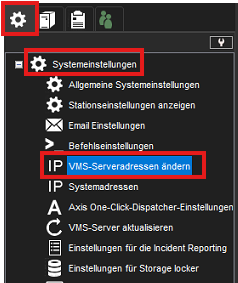
Öffnen Sie die Registerkarte System
-
Wählen Sie Systemeinstellungen
-
Klicken Sie auf VMS-Serveradressen ändern
-
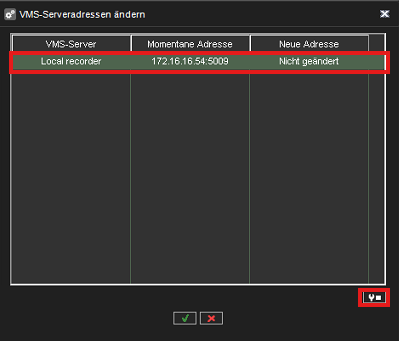
Wählen Sie einen Server aus der Liste aus und klicken Sie auf VMS-Serveradresse ändern
-
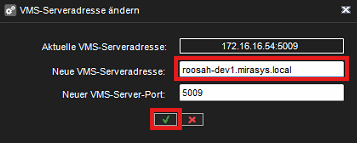
Geben Sie die IP-Adresse oder den Computernamen des Client-Netzwerks in das Feld Neue VMS-Serveradresse ein.
-
Klicken Sie auf OK, um die Änderungen zu speichern.
-
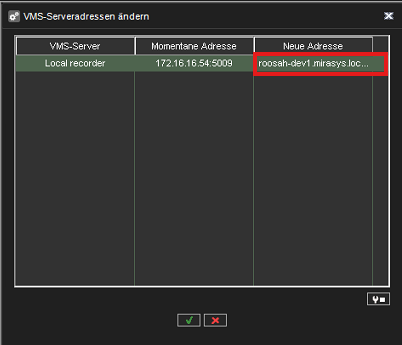
Die geänderte Adresse ist im Feld „Neue Adresse“ zu sehen
Sie müssen die lokale IP-Adresse für den Hauptserver eines Systems nur dann festlegen, wenn über ein Netzwerk auf den Server zugegriffen werden kann. Wird lokal auf den Server zugegriffen, ist es nicht erforderlich, die Adresse festzulegen.
Zeitsynchronisation aktivieren
Wenn im selben System mehr als ein Server verwendet wird, sorgt der Hauptserver dafür, dass die Uhren aller vernetzten VMS-Server synchronisiert bleiben.
Der Hauptserver synchronisiert die Uhren unter Verwendung der Computeruhr als Quelle.
Aus diesem Grund sollte ein Server nicht zu mehr als einem System gehören.
Der Hauptserver synchronisiert die Uhren einmal täglich.
Wenn die Zeitdifferenz zwischen der Uhr des Hauptservers und der Uhr des anderen Servers jedoch mehr als 29 Minuten beträgt, werden die Uhren nicht synchronisiert.
Damit die Zeitsynchronisation korrekt funktioniert, muss die Windows-Zeitsynchronisation auf den anderen Servern deaktiviert sein. Auf dem Hauptserver kann sie jedoch aktiviert sein.
So deaktivieren Sie die Windows-Zeitsynchronisierung:
-
Klicken Sie auf Start, zeigen Sie auf Einstellungen, klicken Sie auf Systemsteuerung und doppelklicken Sie dann auf Datum und Uhrzeit.
-
Stellen Sie auf der Registerkarte Internetzeit sicher, dass das Kontrollkästchen Automatisch mit einem Internet-Zeitserver synchronisieren nicht aktiviert ist.
Lizenzschlüssel anfordern
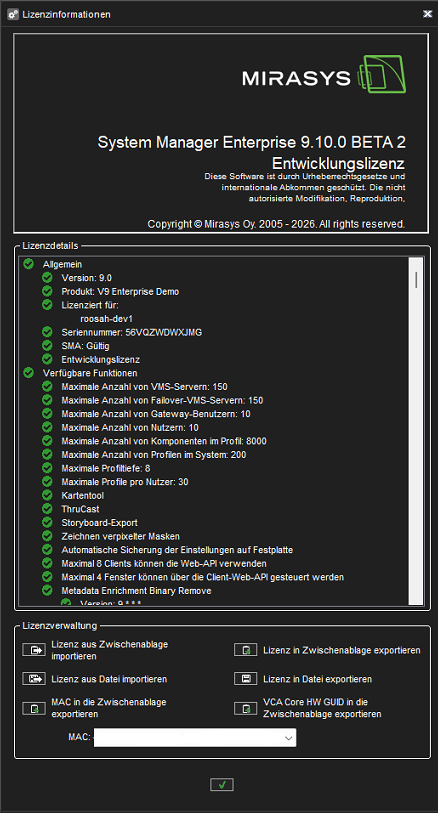
Standardmäßig unterstützt der Server ohne VMS-Lizenz nur eine IP-Kamera.
Um den vollen Funktionsumfang nutzen zu können, besorgen Sie sich einen Lizenzschlüssel von Mirasys.
Für den Lizenzschlüssel benötigen Sie die MAC-Adresse des Servers.
So erhalten Sie einen Lizenzschlüssel:
-
Starten Sie den System Manager. Das Dialogfeld „Lizenzinformationen“ wird automatisch angezeigt, wenn noch kein Lizenzschlüssel angegeben wurde.
Doppelklicken Sie auf der Registerkarte System unter Lizenzen auf den Server, den Sie aktualisieren möchten.
-
Kopieren Sie im Dialogfeld „Lizenzinformationen“ die MAC-Adresse und senden Sie diese an Mirasys. Im Gegenzug erhalten Sie den Lizenzschlüssel als Textdatei.
-
Klicken Sie auf Lizenz aus Datei importieren.
-
Klicken Sie auf OK. Das System wird sofort aktualisiert.
Der standardmäßige, nicht registrierte Zustand, der die Nutzung einer IP-Kamera ermöglicht, ist zeitlich begrenzt.
Der nicht registrierte Zustand kann bis zu 60 Tage lang aktiv sein; danach ist ein gültiger Lizenzschlüssel erforderlich. Wird dem System nicht innerhalb von 60 Tagen nach der Installation ein gültiger Lizenzschlüssel hinzugefügt, wird der Betrieb des Systems eingestellt.