
Listojenhallinta mahdollistaa henkilöllisyyksien ja listojen määrittämisen sallituille ja ei-sallituille henkilöille.
Asetuksissa voi:
-
Lisätä, muokata ja poistaa henkilöllisyyksiä
-
Lisätä, muokata ja poistaa listoja
-
Ladata ja tallentaa listoja ja henkilöllisyyksiä
-
Säätää LPR ja FR tapahtumien säilytysaikoja
-
Aktivoida ja määritellä integraatioita ja niiden asetuksia
System manager sovelluksessa on useita dialogeja list management palvelun asetuksille, dialogit löytyvät “Järjestelmäasetukset“ kohdasta.
LPR ja FR integraatio ominaisuus pitää olla mukana lisenssissä jotta integraatioita voi käyttää.
Listojenhallinnan asetukset
Listojenhallinnan asetusten avaaminen:
-
Valitse Järjestelmä välilehti
-
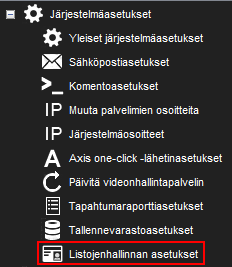
Järjestelmäasetukset valikosta tuplaklikkaa Listojenhallinnan asetuksia:
-
Listojenhallinnan asetusten avaus lataa asetukset list management palvelulta ja näyttää asetukset. Jos asetusten lataus epäonnistuu, virheilmoitus näytetään ja dialogi sulkeutuu.
Listojenhallinnan asetusdialogi
Dialogissa on nämä välilehdet:
-
Identiteetit - lista henkilöllisyyksistä ja niihin liittyvistä asetuksista
-
Listat - listat ja niiden asetukset
-
Vie/Tuo - listojenhallintadatan tallennus CSV tiedostoon ja lataus CSV tiedostosta
-
Tietokanta-asetukset - list management palvelun tietokantaan liittyvät asetukset
-
Integratioasetukset - integratioiden aktivointi ja niiden asetukset
Kaikilla välilehdillä tehdyt muutokset tallentuvat OK nappulaa klikkaamalla.
Dialogi voidaan sulke tallentamatta muutoksia klikkaamalla Sulje tai Peruuta nappulaa.
Alla on yksityiskohtaista tietoa eri välilehdistä.
Identiteetit välilehti
Identiteetit välilehdellä voi muokata henkilöllisyyksiä:
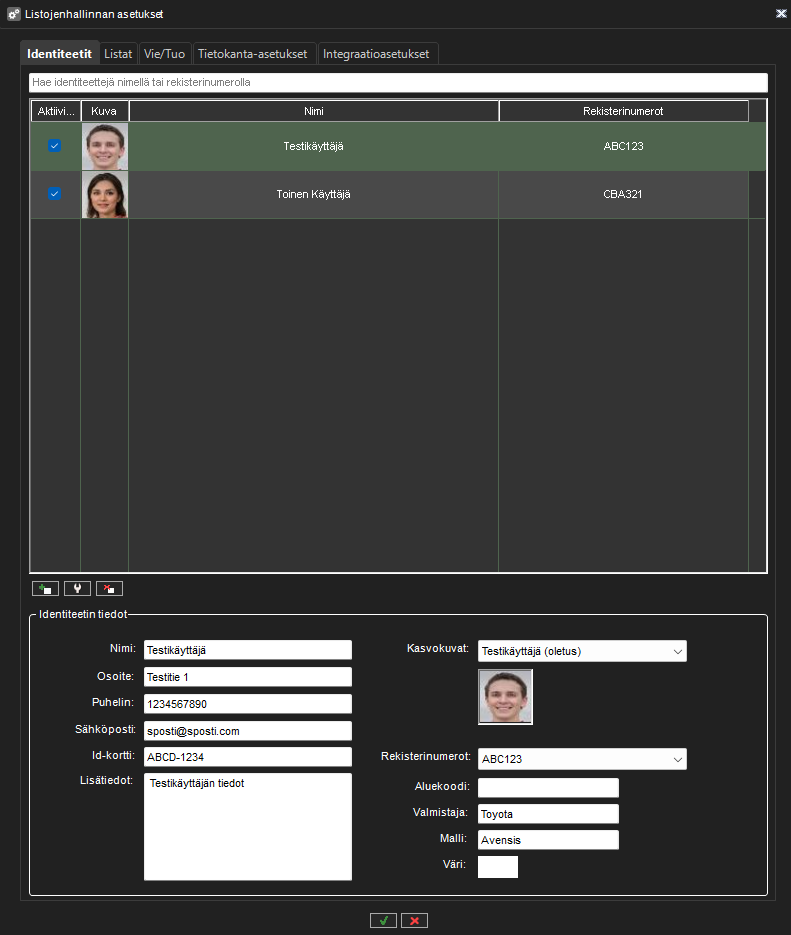
Identiteetin valinta tapahtuu hiiren vasemmalla nappulalla. Useamman identiteetin valinta (useampi rivi listalta), tapahtuu hiiren vasemmalla nappulalla + Ctrl/Shift nappuloilla. “Aktiivinen” tilan vaihto onnistuu kaikille valituille identiteeteille laittamalla “Aktiivinen” rasti päälle tai pois päältä.
Identiteettilistan yläpuolella on Hae kenttä: kun kirjoitat siihen, lista päivittyy automaattisesti näyttämään hakutuloksia mistä löytyi haettu henkilön nimi tai rekisterinumero.
Identiteettejä voi lisätä ja poistaa Lisää ja Poista nappuloilla jotka ovat listan alapuolella.
Identiteetin tiedot kohdassa näytetään yksityiskohtaista tietoa identiteetistä, mutta näitä tietoja ei voi muuttaa. Identiteetin tietojen muuttamin tapahtuu klikkaamalla Muokkaa nappulaa tai tuplaklikkaamalla listan identiteettiä.
Kun lisäätään tai muutetaan identiteetin tietoja, näytetään tämä dialogi:
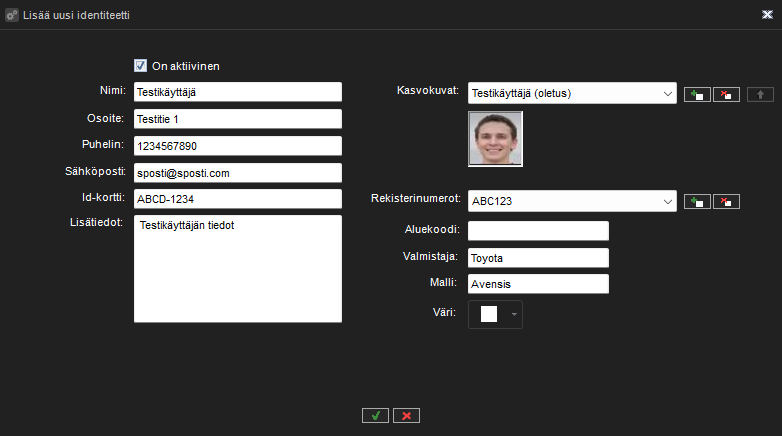
Tietoja voi muuttaa, lisätä/poistaa identiteetin kasvokuvia ja ajoneuvoja (rekisterikilvet).
Lisätäksesi identiteetille kuva, klikkaa“Lisää uusi kasvojen kuva” nappulaa, ja allaoleva dialogi aukeaa:
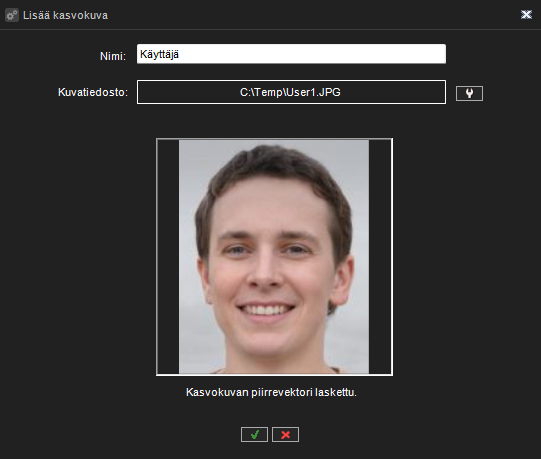
Useampi kuva voidaan lisätä identiteetille. Kaikkia kuvia käytetään identiteetin kasvojen tunnistuksessa, useamman kuvan käyttö voi parantaa tunnistuksen tarkkuutta.
Tässä kohtaa voidaan valita kasvokuva ja antaa nimi sille. Kun kuva on valittu, kasvoista luodaan tunnistustiedot.
Tunnistustietojen luonti edellyttää että vähintään yksi face recognition palvelu on käynnissä ja rekisteröitynyt järjestelmään.
Kuvan poisto tapahtuu valitsemalla kuva valikosta ja klikkaamalla Poista nappulaa.
Oletuskuvan asetus
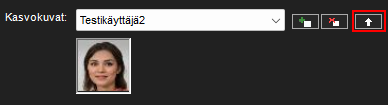
Yksi kuvista on oletuskuva, mitä käytetään pikkukuvana Spotter sovelluksessa ja identiteettilistalla. Kuvan valinta oletuskuvaksi tapahtuu valitsemalla kuva valikosta ja klikkaamalla Aseta valittu kasvokuva oletuskuvaksi nappulaa:
Ajoneuvojen lisäys ja poisto
Ajoneuvoja voi lisätä ja poistaa. Ajoneuvon lisääminen tapahtuuklikkaamalla Lisää kulkuneuvo nappulaa, joka aukaisee allaolevan dialogin:
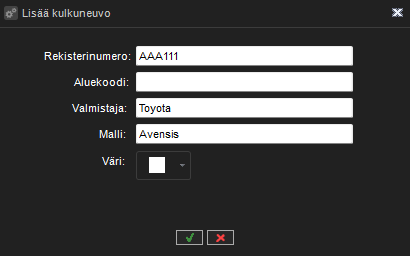
Lisää kulkuneuvo dialogissa voidaan antaa rekisterinumero, aluekoodi, valmistaja, malli ja ajoneuvon väri. Ajoneuvon poistaminen tapahtuu valitsemalla ajoneuvo valikosta ja klikkaamalla Poista valittu kulkuneuvo nappulaa.
Listat välilehti
Listat välilehdellä voidaan muokata listoja:
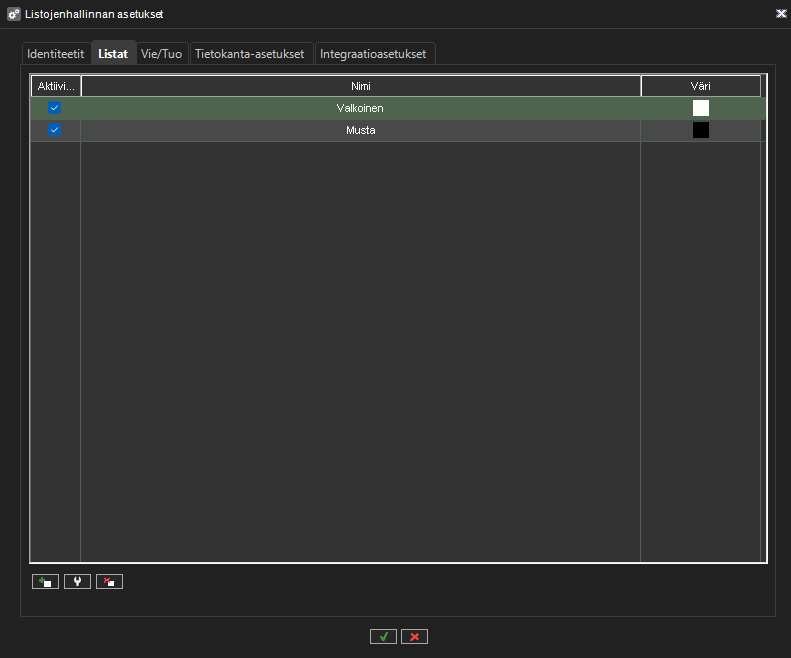
Listan valinta tapahtuu hiiren vasemmalla nappulalla. Useamman listan valinta onnistuu hiiren vasemmalla nappulalla + Ctrl/Shift nappuloilla. Aktiivinen tilaa voi muuttaa kaikille valituille listoille laittamalla Aktiivinen-rasti päälle tai pois päältä.
Listojen lisäys ja poisto tapahtuu listan alapuolella olevilla Lisää ja Poista nappuloilla.
Listan tietoja voi muuttaa klikkaamalla Muokkaa nappulaa tai tuplaklikkaamalla listaa.
Allaoleva dialogi näytetään listaa lisättäessä ja muokattaessa:
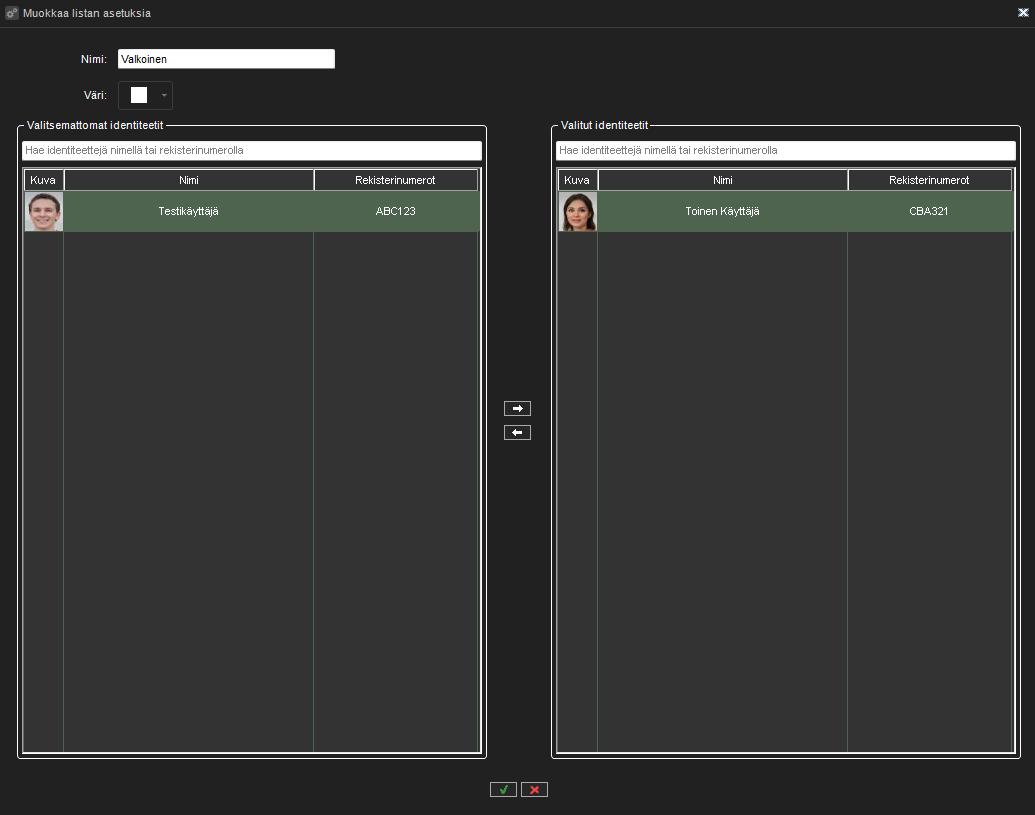
Identiteettejä voidaan lisätä listalle tai poistaa listalta, sekä antaa listalle nimi ja väri.
Vie/Tuo välilehti
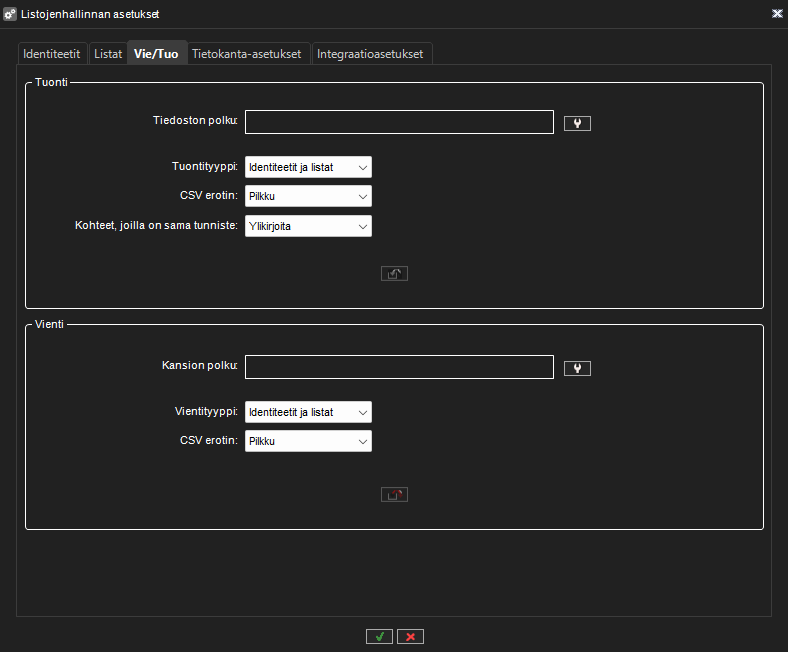
"View/Tuo" välilehdellä voidaan tallentaa listojenhallintadata CSV tiedostoon tai ladata listojenhallintadata CSV tiedostosta:
Tuo
Seuraavat parametrit tarvitaan datan lataamiseen:
-
Tiedoston polku - polku CSV tiedostoon minne listojenhallintadata on tallennettu
-
Tuontityyppi - vain identiteetit tai identiteetit ja listat
-
CSV erotin - pilkku tai puolipiste
-
Kohteet joilla on sama tunniste - Sivuuta, ylikirjoita tai luo uusi tunniste
Kun parametrit on valittu, Tuo tiedot tiedostosta nappula aktivoituu, ja datan tuonti voidaan aloittaa. Tuonnin edistyminen ja tulos näytetään käyttöliittymässä.
Vie
Seuraavat parametrit tarvitaan datan tallentamiseen:
-
Tiedoston polku - polku CSV tiedostoon minne listojenhallintadata talletetaan
-
Tuontityyppi - vain identiteetit tai identiteetit ja listat
-
CSV erotin - pilkku tai puolipiste
Kun parametrit on valittu, the Vie tiedot tiedostoon nappula aktivoituu, ja datan tallennus voidaan aloittaa. Tuonnin edistyminen ja tulos näytetään käyttöliittymässä.
Tietokanta-asetukset välilehti
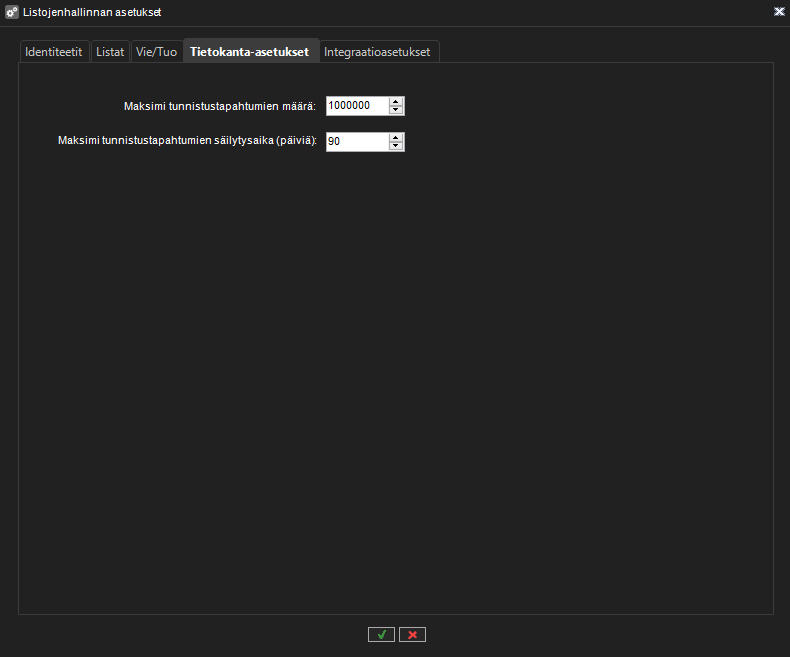
Tietokanta-asetukset välilehdellä asetetaan list management palvelun tietokannan asetukset.:
Integraatioasetukset välilehti
Integraatioasetukset välilehdellä asetetaan list management palvelun integraatioon liittyvät asetukset:
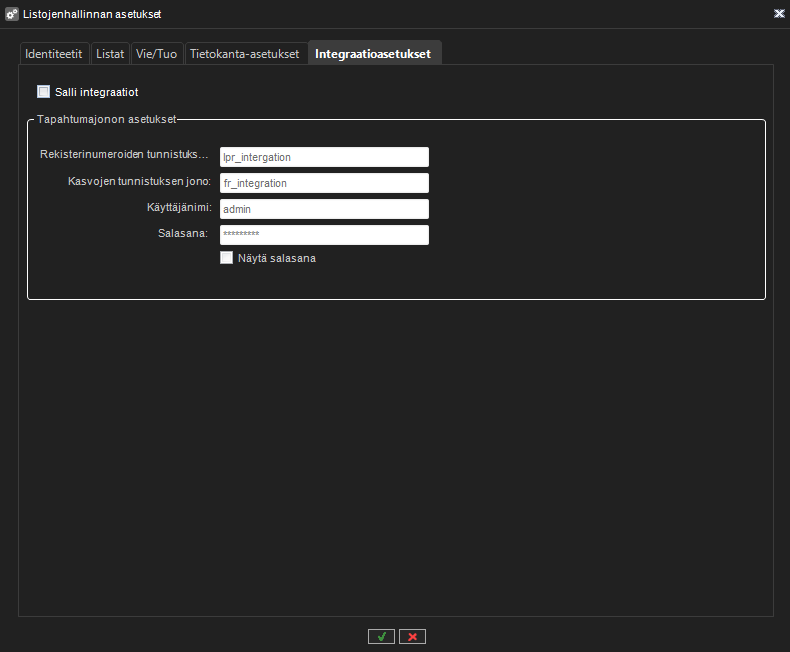
Tässä määritellään viestijonon asetukset ja integraation aktivointi. Välilehti ei ole käytettävissä jos lisenssissä ei ole mukana listojenhallinnan integraatio ominaisuus.
Ilmoitus listojenhallinta asetuksien päivityksestä
Jos listojenhallinta asetuksia muutetaan toisesta sovelluksesta, System Manager sovellus saa tiedon muutoksista ja näyttää alla olevan viestin:
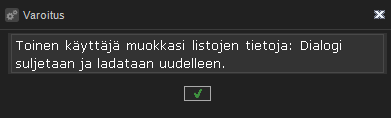
Kun klikkaat dialogin OK nappulaa, asetusdialogit suljetaan asetusten lataamiseksi list management palvelulta. Kaikki tallentamattomat muutokset häviävät.