Öffnen des Aufbewahrungsfachs
Öffnen Sie den Storage Locker über den Gerätebaum
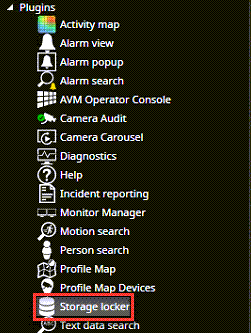
Storage Locker-Plugin kann verwendet werden, um
-
Gespeicherte Elemente durchsuchen
-
Öffnen Sie ein ausgewähltes Bild, einen Videoclip oder eine PDF-Datei mit einem Kamera-Prüfbericht zum Anzeigen
-
Speichern Sie das ausgewählte Bild, den Videoclip oder die PDF-Datei mit dem Kamera-Prüfbericht auf der Festplatte
-
Ausgewählten Speicherschließfachartikel löschen
-
Bearbeiten Sie den Namen und die Beschreibung des ausgewählten Elements
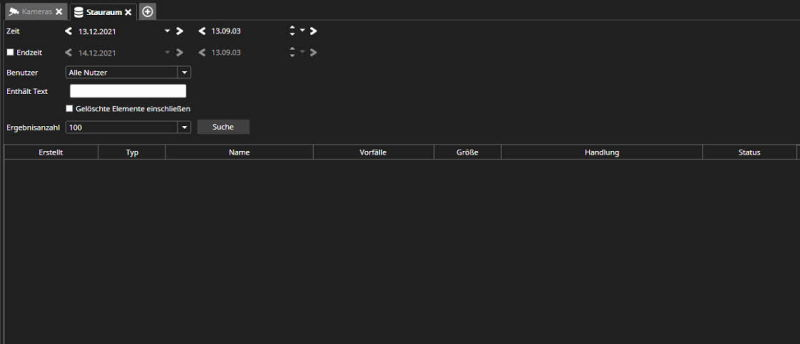
Durchsuchen des Storage Locker-Inhalts
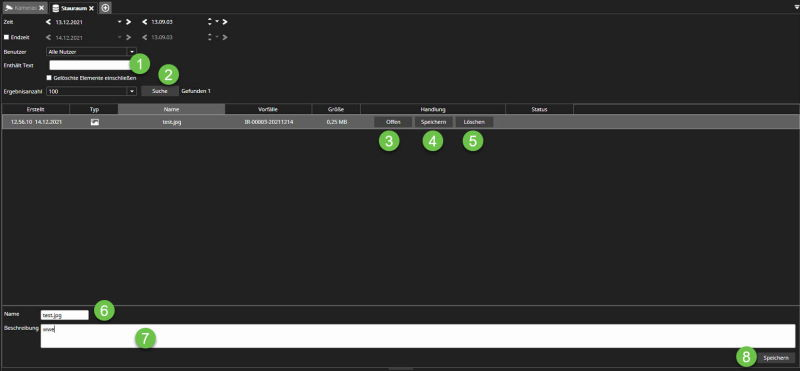
Durchsucht benutzerdefinierten Text aus den Feldern Name, Beschreibung und Vorfallnummern
-
Klick Suchen
-
Sie können die Vorfallnummer, Name oder Beschreibung eingeben
-
Starten Sie die Suche, indem Sie auf Suchen . klicken
-
Offen Bild, Videoclip oder Tagesprotokoll öffnen
-
Speichern Inhalte an den gewünschten Ort exportieren
-
Löschen Inhalt löschen
-
Sie können auch den Namen ändern
-
Beschreibung hinzufügen
-
Im Bereich Verlauf können Sie den Verlauf des Audit-Trails sehen
-
Klicken Sie in der unteren linken Ecke auf Speichern, um die Änderungen abzuschließen