
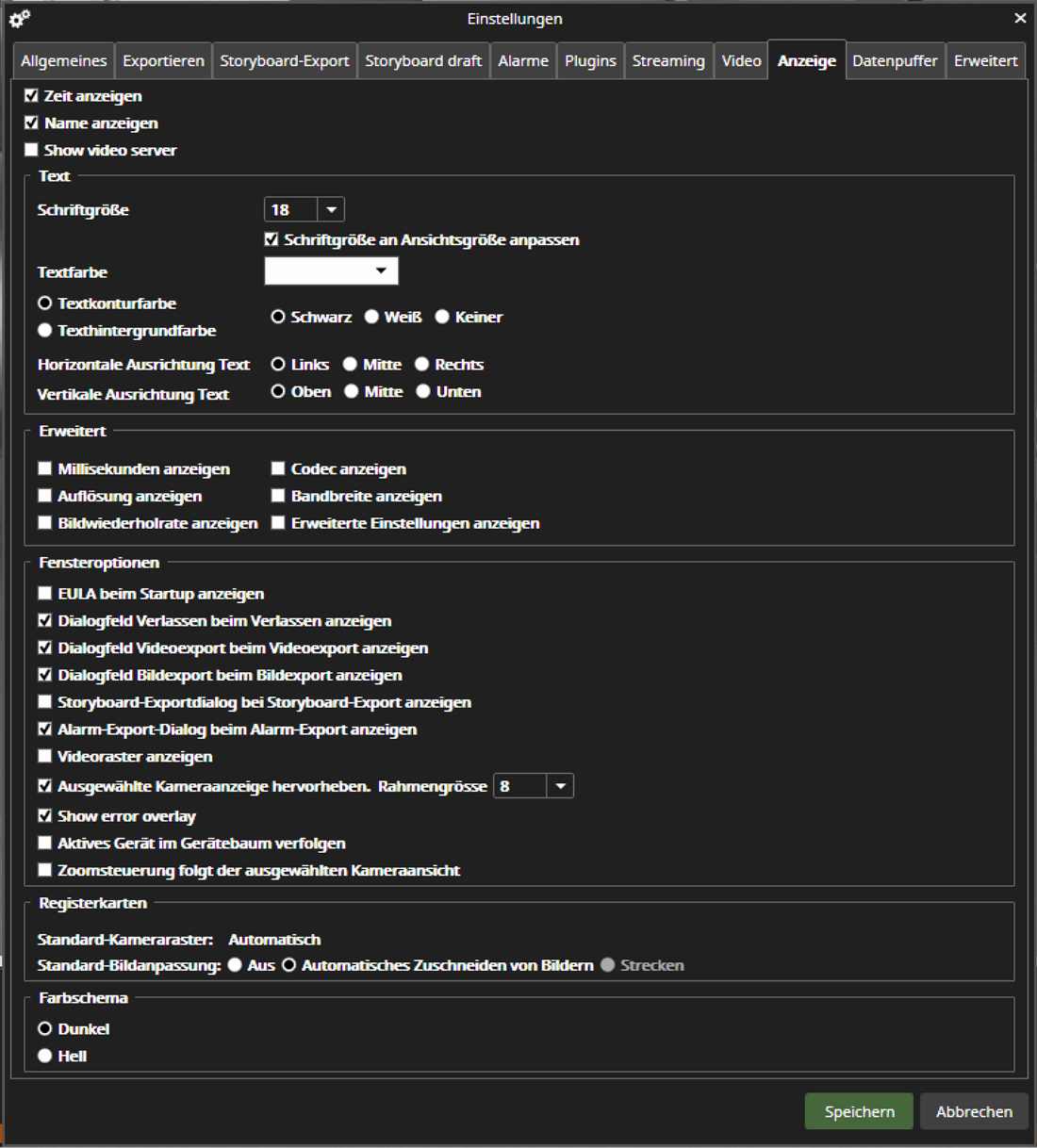
Auf der Registerkarte Anzeige können Sie die Anzeige entsprechend Ihren Anforderungen optimieren.
Am Anfang des Videos anzeigen
-
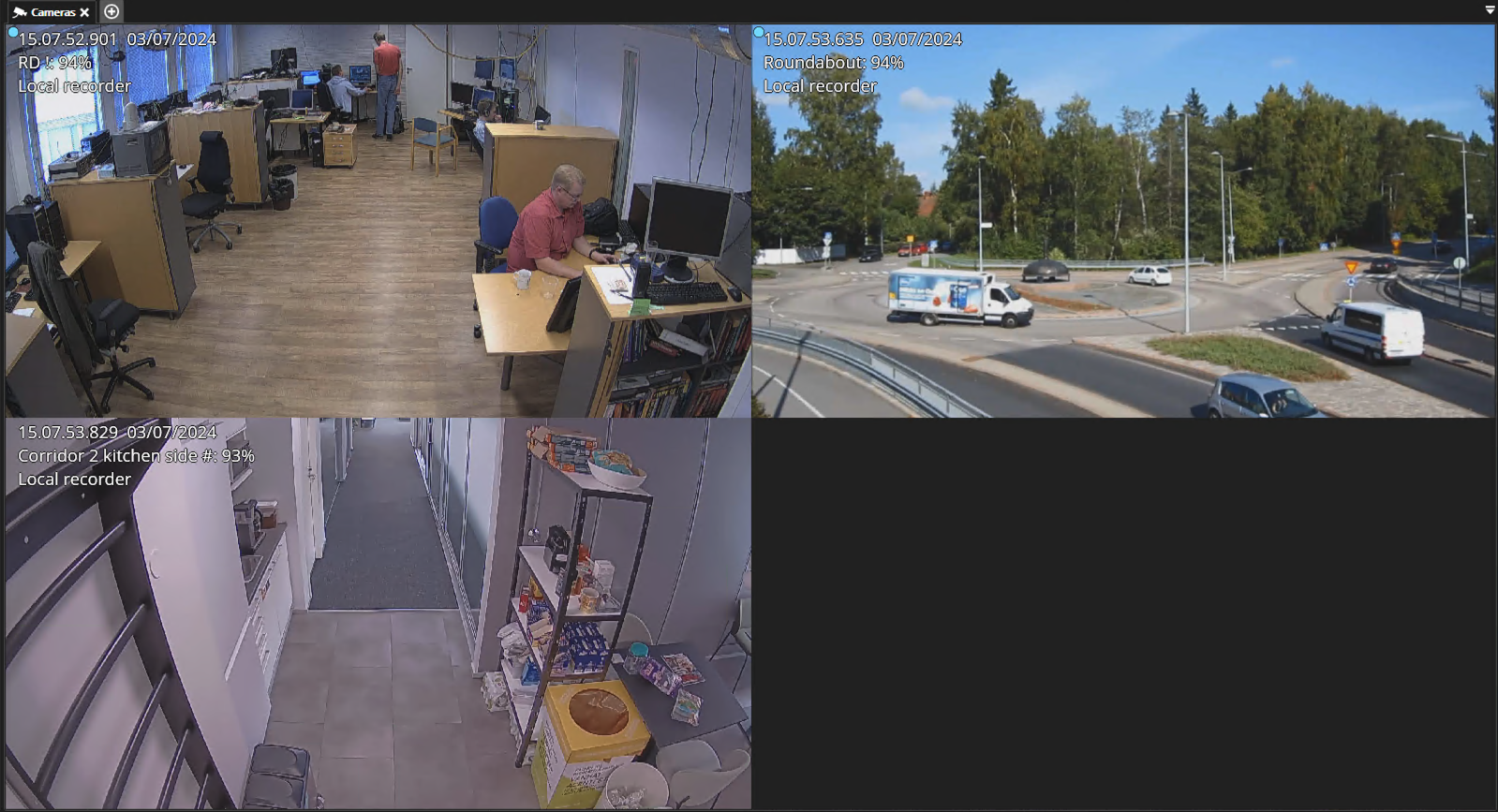
Zeit anzeigen
-
Wenn diese Option aktiviert ist, wird die Bildzeit im oberen Bereich des Videos angezeigt.
-
-
Name anzeigen
-
Wenn gesetzt, wird der Kameraname im oberen Teil des Videos angezeigt
-
-
Videoserver anzeigen
-
Wenn gesetzt, wird der Name des VMS-Servers im oberen Teil des Videos angezeigt
-
Text
-
Schriftgröße
-
Wählen Sie die Schriftgröße für den Text auf dem Video aus.
-
-
Schriftgröße an die Ansichtsgröße anpassen
-
Passen Sie die Schriftgröße an die beste Ansichtsgröße an
-
-
Textfarbe
-
Wählen Sie die Textfarbe aus der verfügbaren Farbpalette
-
-
Farbe des Textumrisses und Farbe des Texthintergrunds
-
Textausrichtung anpassen können
-
-
Horizontale Ausrichtung des Textes und vertikale Ausrichtung des Textes
-
Auswahl der Textposition im Video
-
Fortgeschrittene
-
Millisekunden anzeigen
-
Millisekunden mit Zeit anzeigen
-
-
Auflösung anzeigen
-
Bildauflösungen anzeigen
-
-
Bildrate anzeigen
-
Framerate des Bildes anzeigen
-
-
Codec anzeigen
-
Bildkompressionscodec anzeigen
-
-
Bandbreite anzeigen
-
Die angezeigte Bandbreite des Videostroms anzeigen
-
-
Erweiterte Informationen anzeigen
-
Erweiterte Informationen anzeigen, die bei der Analyse des Streaming-Verhaltens verwendet werden können
-
Fenster-Optionen
-
EULA beim Starten anzeigen
-
Falls ausgewählt, EULA beim Starten anzeigen
-
-
Beenden-Dialog beim Beenden anzeigen
-
Videoexportdialog beim Videoexport anzeigen
-
Bildexportdialog beim Bildexport anzeigen
-
Storyboard-Exportdialog für den Storyboard-Export anzeigen
-
Videoraster anzeigen
-
Wie Video-Gitterrahmen
-
-
Markieren Sie die ausgewählte Kameraansicht. Größe des Randes xx
-
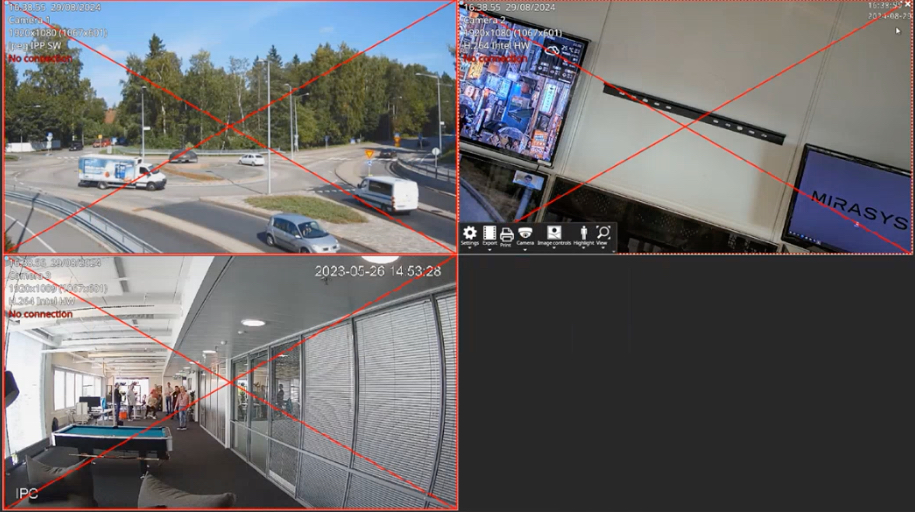
Fehler-Overlay anzeigen
-
Bediener können ein rotes Kreuz in der Kameraansicht sehen, wenn keine Videoübertragung oder ein anderer Fehler vorliegt, was einen klaren visuellen Hinweis auf Probleme gibt.
-
-
Aktive Geräte im Gerätebaum verfolgen
-
Wenn diese Option ausgewählt ist, wird das aktive Gerät in der Gerätestruktur hervorgehoben. Normalerweise wird das zuletzt ausgewählte Gerät hervorgehoben.
-
-
Zoomsteuerung folgt der ausgewählten Kameraansicht
Registerkarten
-
Standard-Kameraraster
-
Beim Öffnen einer neuen Registerkarte das ausgewählte Kameraraster verwenden
-
-
Standard-Bildanpassung
-
Ausgewählte Bildanpassung für neu geöffnete Kameras verwenden
-
Farbschema
-
Wählen Sie ein dunkles oder helles Gesamtfarbschema