Aktivieren der PTZ-Steuerung
-
Öffnen Sie die benötigte Kamera für die Echtzeitansicht
-
Kamera-Symbolleiste öffnen
-
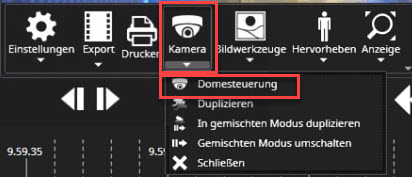
Klicken Sie auf Kamera und wählen Sie Domesteuerung
Steuern der PTZ-Kamera
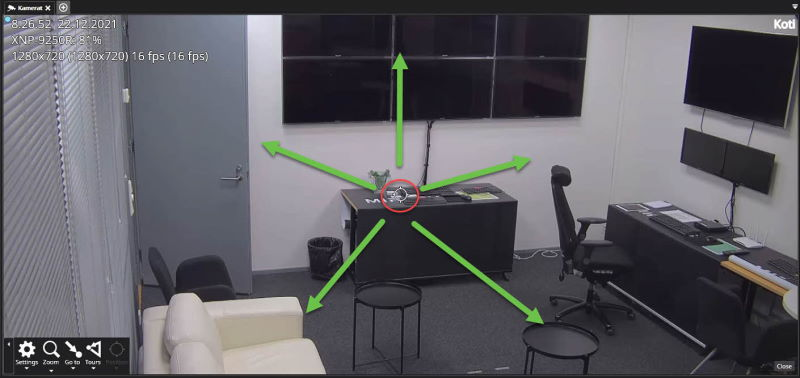
PTZ-Kamera kann mit der linken Maustaste und Ziehen in die gewünschte Richtung oder mit den Pfeiltasten der Tastatur gesteuert werden.
Einstellungen
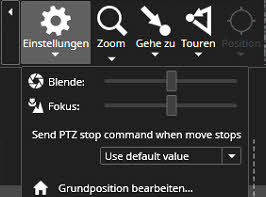
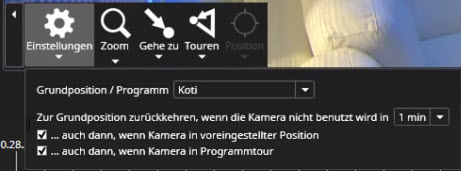
Das PTZ-Einstellungsmenü enthält Schieberegler für Blende und Fokus sowie die Bearbeitung der Ausgangsposition der Kamera.Die Ausgangsposition kann aus den aktuell gespeicherten Voreinstellungen oder Touren ausgewählt werden.Es ist auch möglich festzulegen, wie lange die Kamera braucht, bis sie in die Ausgangsposition zurückkehrt und wenn die Umschaltung in die Home-Position nur erfolgt, wenn sie sich nicht in einer anderen Tour- oder Preset-Position befindet.
Zoom
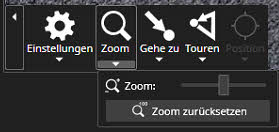
Das Zoomeinstellungsmenü ermöglicht die Steuerung des Kamerazooms. Der Kamerazoom kann auch über die Tastatur oder das Mausrad gesteuert werden.
Erstellen einer Voreinstellung
-
Öffnen Sie die benötigte Kamera für die Echtzeitansicht
-
Kamera-Symbolleiste öffnen
-
Klicken Sie auf Kamera und wählen Sie Domesteuerung
-
Steuern Sie die PTZ-Kamera in die gewünschte Position
-
Klicken Sie auf Gehe zu und wählen Sie Voreingestellte Positionen bearbeiten
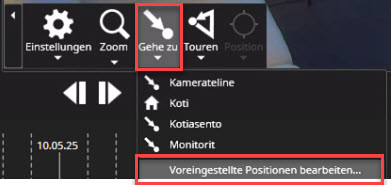
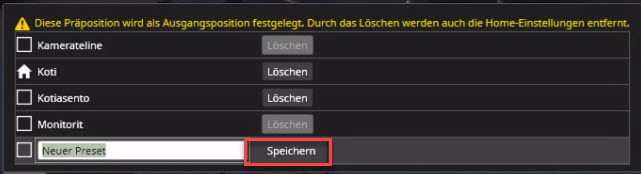
6. Geben Sie den Namen der Voreinstellung ein und klicken Sie auf Speichern
Verwendung der Voreinstellungen
-
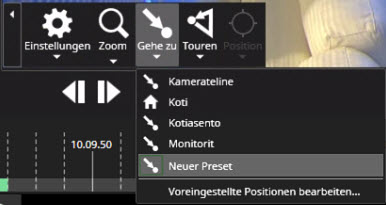
Klicken Sie auf Gehe zu und klicken Sie mit der linken Maustaste auf die gewünschte Voreinstellung
Erstellen einer Kameratour
-
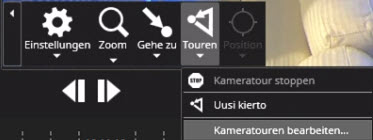
Klicken Sie auf Touren und wählen Sie Kameratouren bearbeiten
-
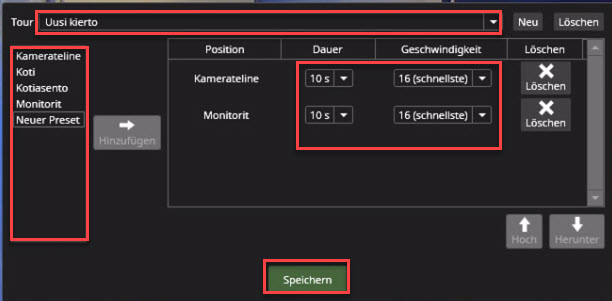
Legen Sie den Namen der Tour fest
-
Wählen Sie Voreinstellungen für die Tour aus
-
Legen Sie die Dauer für jede Kamera fest
-
Stellen Sie die Übergangsgeschwindigkeit zwischen den Voreinstellungen ein
-
Klicken Sie auf Speichern
Mit einer Kamera Touren
-
Öffnen Sie die benötigte Kamera für die Echtzeitansicht
-
Kamera-Symbolleiste öffnen
-
Klicken Sie auf Kamera und wählen Sie Domesteuerung
-
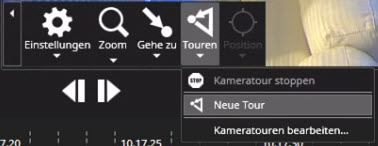
Klicken Sie auf Touren und wählen Sie Kameratouren bearbeiten
Bearbeiten von Kameratouren
-
Öffnen Sie die benötigte Kamera für die Echtzeitansicht
-
Kamera-Symbolleiste öffnen
-
Klicken Sie auf Kamera und wählen Sie Domesteuerung
-
Klicken Sie auf Touren und wählen Sie Kameratouren bearbeiten
-
Tour aus der Liste auswählen
-
Nehmen Sie Änderungen vor und klicken Sie auf Speichern
Kameratouren löschen
-
Öffnen Sie die benötigte Kamera für die Echtzeitansicht
-
Kamera-Symbolleiste öffnen
-
Klicken Sie auf Kamera und wählen Sie Domesteuerung
-
Klicken Sie auf Touren und wählen Sie Kameratouren bearbeiten
-
Tour aus der Liste auswählen
-
Klicken Sie auf Löschen
-
Klicken Sie auf Speichern
Einrichten der Ausgangsposition der PTZ-Kamera
-
Öffnen Sie die benötigte Kamera für die Echtzeitansicht
-
Kamera-Symbolleiste öffnen
-
Klicken Sie auf Kamera und wählen Sie Domesteuerung
-
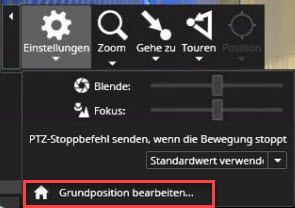
Klicken Sie auf Ausgangsposition bearbeiten
-
Wählen Sie die richtige Ausgangsposition oder das richtige Programm aus der Liste aus
-
Einstellungen definieren für:
-
Kehren Sie in die Ausgangsposition zurück, wenn die Kamera nicht verwendet wird in:
-
... auch wenn sich die Kamera in einer voreingestellten Position befindet
-
... auch wenn die Kamera im Programm tour
-