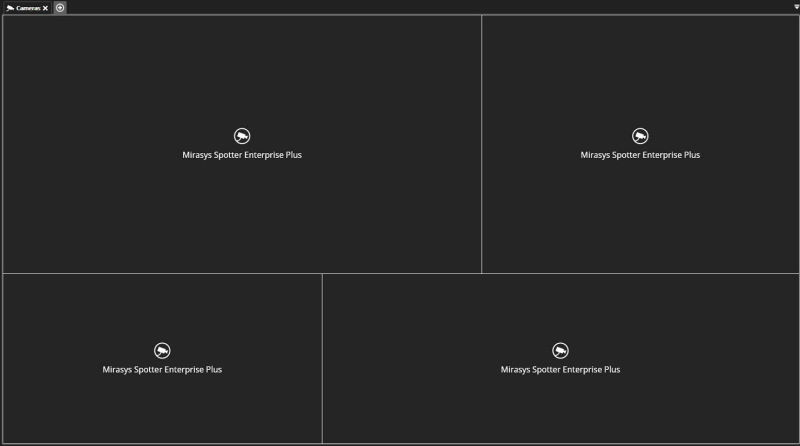
Der Standardansichtsmodus des Arbeitsbereichs ist automatisch.Kameras erscheinen in diesem Modus alle in derselben Größe, und die Position und Größe ändern sich automatisch, wenn weitere Kameras hinzugefügt werden. Es sind auch feste Raster verfügbar, bei denen einige Kameras wichtiger sein können andere, und Kameras halten sich an das Gitter des festen Ansichtsmodus und bewegen sich nicht wie im automatischen Modus.Die festen Gitter sind über das Registerkartenmenü verfügbar.
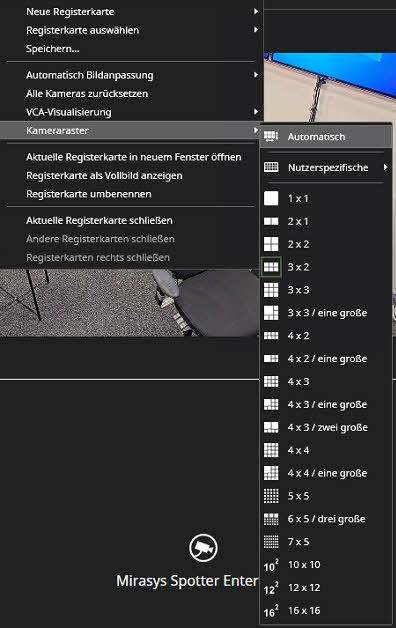
Nutzerspezifische Raster bearbeiten
-
Klicken Anzeige
-
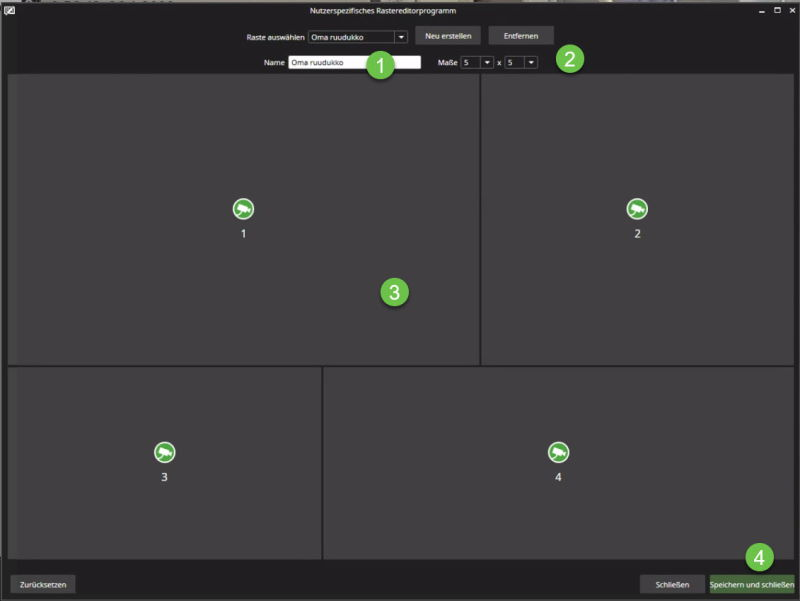
Klicken Nutzerspezifische Raster bearbeiten

-
Geben Sie den Namen des Kamerarasters ein
-
Maße einstellen
-
Stellen Sie die benötigte Anzahl der Fenster und ihre Größe ein
-
Klicken Sie auf Speichern und schließen
Verwenden Nutzerspezifische Raster
-
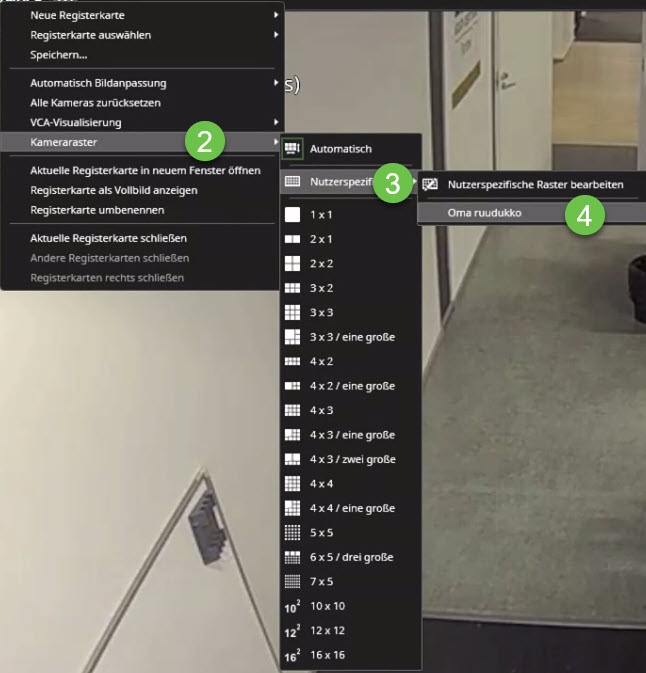
Klicken Sie mit der rechten Maustaste auf den Namen der Geräteregisterkarte
-
Öffnen Sie Kameraraster
-
Wählen Sie Nutzerspezifische
-
Wählen Sie den erforderlichen benutzerdefinierten Kamerarasternamen aus
Nach dem Laden kann der Benutzer eine benutzerdefinierte Rasteransicht sehen.