Öffnen des Incident Reporting
Öffnen Sie die Incident Reporting über den Gerätebaum
Erstellen eines Incident Reporting
-
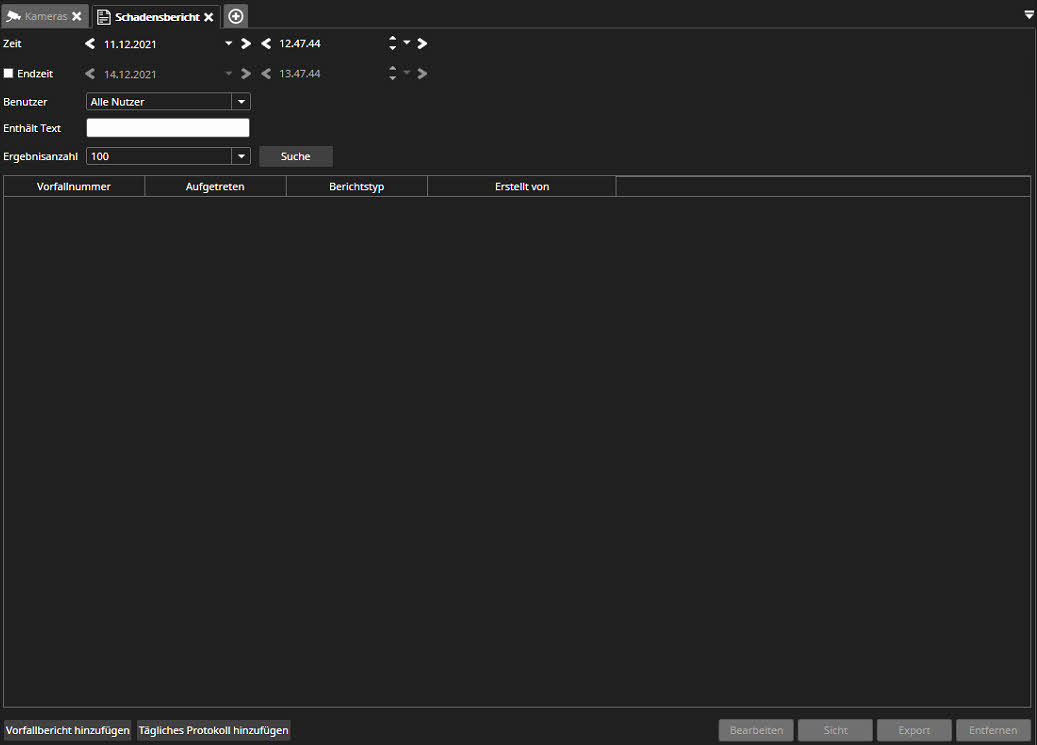
Klicken Sie auf Hinzufügen Incident Reporting
-
Wählen Sie alle erforderlichen Details zum Incident Reporting .
Abteilung und Ereignisort Felder sind vom Administrator vordefiniert.
Hinzufügen von Beweisen zum Incident Reporting
Sie können Bilder, Videoclips und Kameraprüfberichte als Beweismittel hinzufügen.
-
Wählen Sie den Vorfallbericht aus der Liste aus und klicken Sie auf Bearbeiten
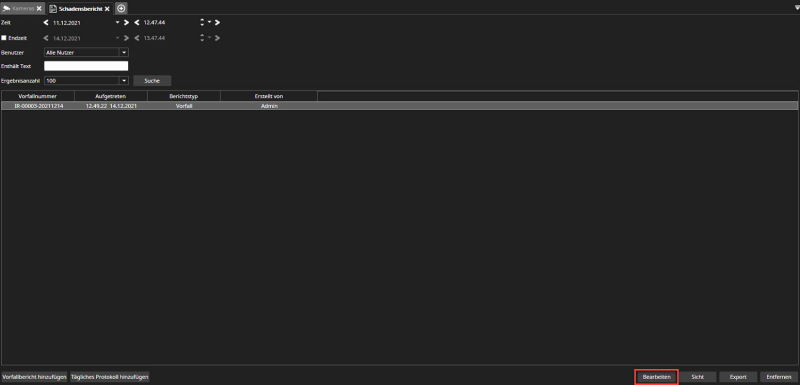
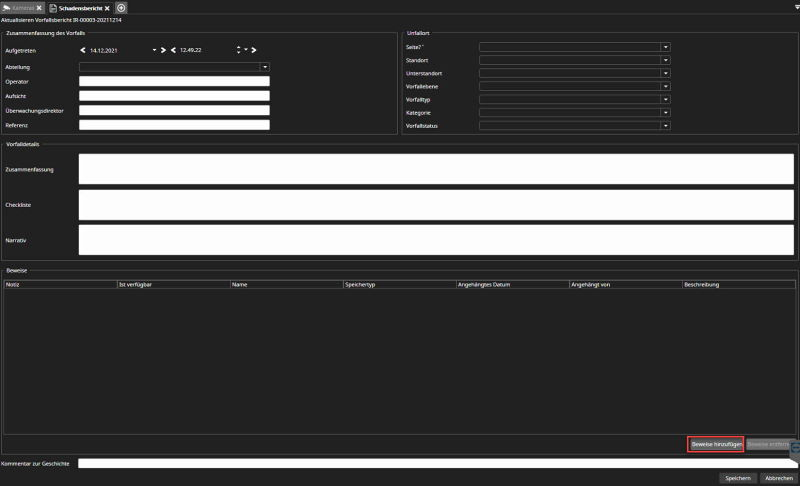
Klicken Sie in der unteren linken Ecke auf Beweis hinzufügen
-
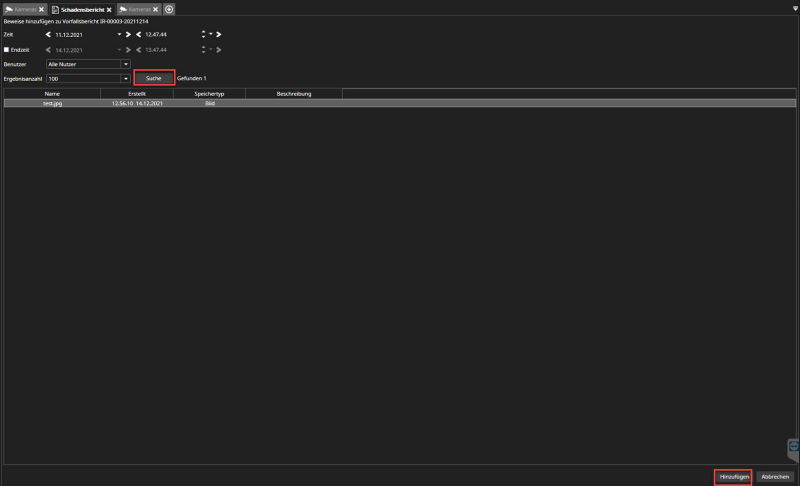
Klicken Sie auf Suchen und wählen Sie die Beweise aus der Liste aus
-
Klick Hinzufügen
-
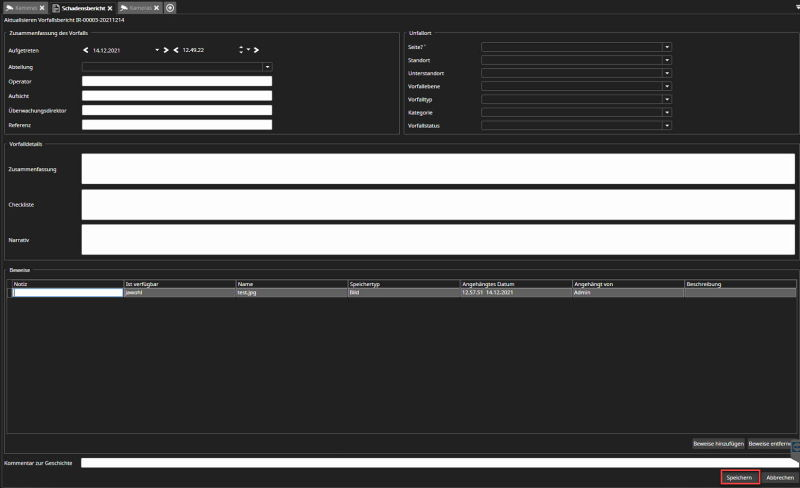
Klicken Sie auf Speichern, um den Vorgang abzuschließen
Bearbeiten des Vorfallsberichts
Sie können jeden Vorfallbericht bearbeiten, auf den Sie später Zugriff haben.
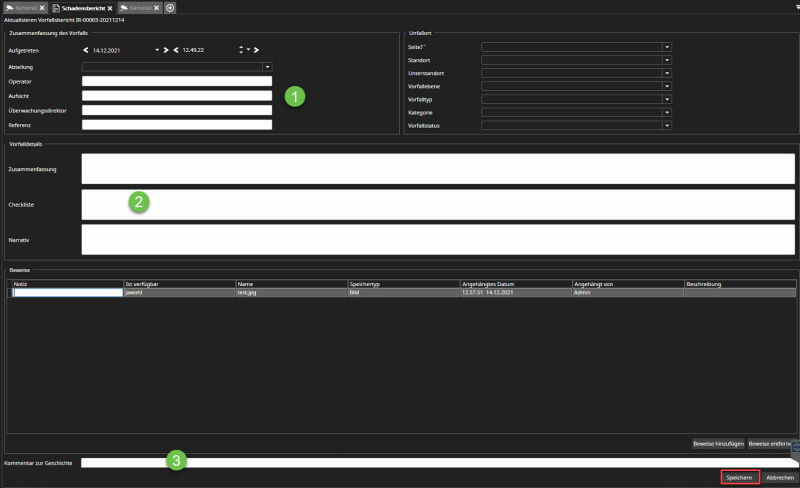
Die bearbeitbaren Felder:
-
Zusammenfassung des Vorfalls
-
Vorfallsort
-
Vorfalldetails
-
Notizen zu den Beweisen hinzufügen
-
Kommentar zur Geschichte
Exportieren des Incident Report und des Tagesprotokolls
-
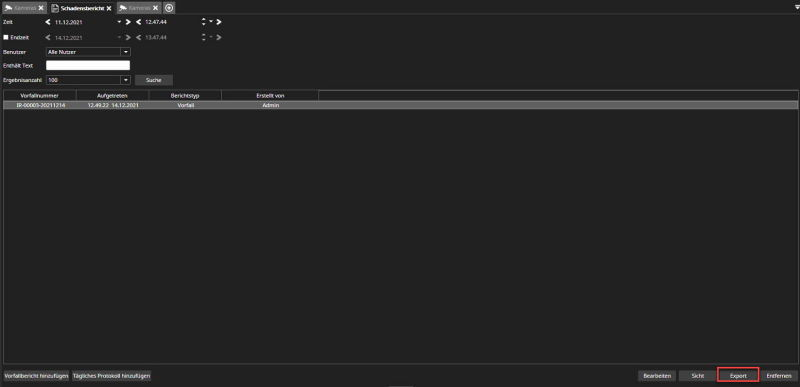
Wählen Sie Incident Report oder Daily Log aus der Liste
-
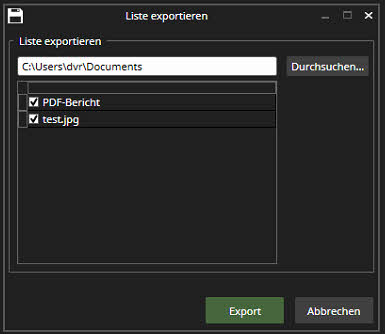
Klicken Exportieren
-
Wählen Sie den Standort aus
-
Klicken Exportieren