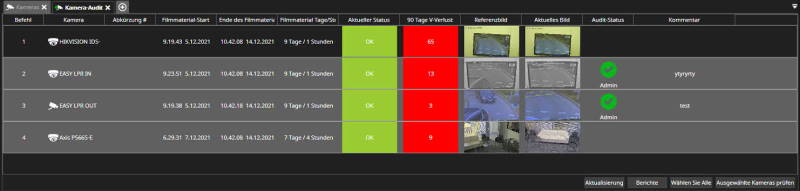
Kamera Audit ist ein Plugin, das es den Bedienern ermöglicht, sicherzustellen, dass jede Kamera des Systems ordnungsgemäß funktioniert – und dass die Kameras nicht gedreht/manipuliert/blockiert wurden.
Die Hauptberichtsseite informiert über die
-
Name der Kamera
-
Filmstartzeit
-
Endzeit des Filmmaterials
-
Filmtage/Stunden
-
Aktueller Status der Kamera
-
90 Tage Bildverlust
-
Referenzbild
-
Aktuelles Bild
-
Auditstatus
-
Kommentare

Überwachen der Kameras
-
Kameras auswählen durch Strg- und Umschalt-Klick
-
Klicken Sie Ausgewählte Kameras prüfen
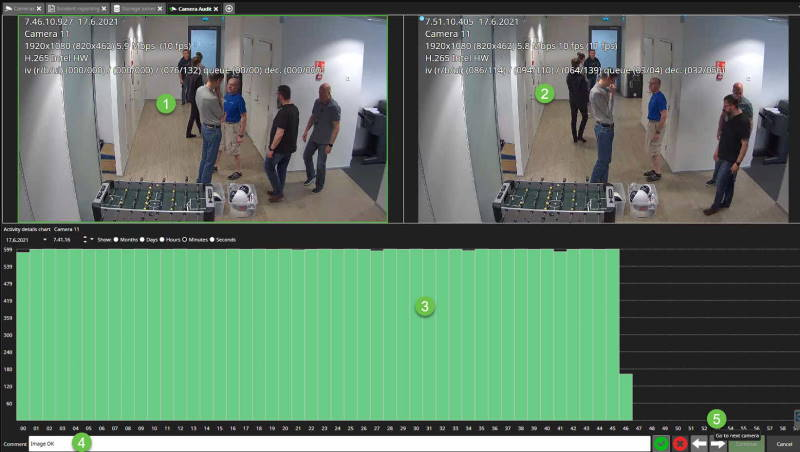
Die Überwachungsansicht der Kamera zeigt die folgenden Informationen:
-
Wiedergabeansicht von der Kamera
-
Echtzeitansicht von der Kamera
-
Anzahl der von der Kamera empfangenen Bilder
-
Sie können dem Überwachungsbericht der Kamera einen Kommentar hinzufügen
-
Klicken Gehe zur nächsten Kamera weiter
-
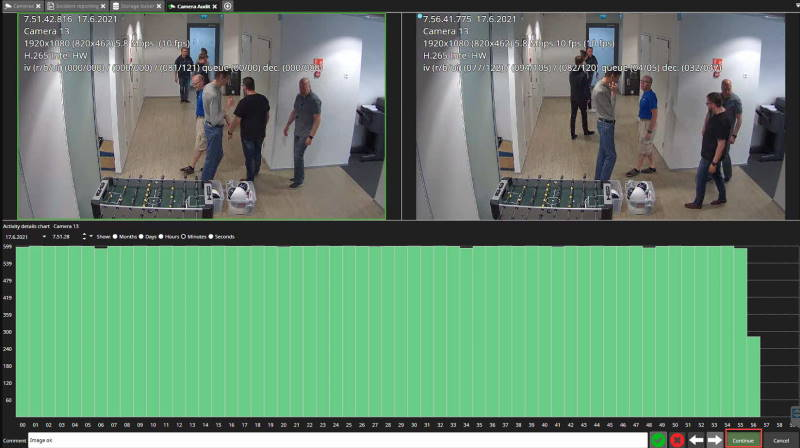
Wiederholen Sie die Aktionen mit allen Kameras und klicken Sie auf Weiter
-
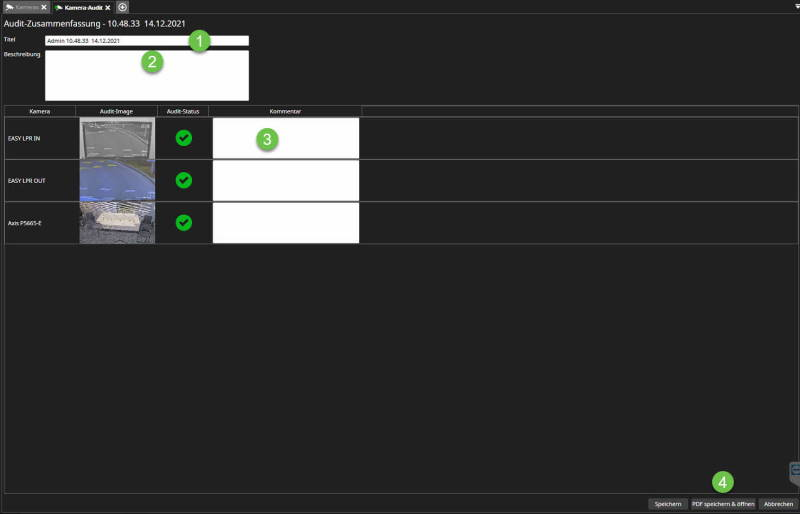
Geben Sie den Titel des Kameraaudits ein
-
Geben Sie die Beschreibung ein, falls erforderlich
-
Bearbeiten Sie die Kommentare, falls erforderlich
-
Klicken Speichern & PDF öffnen
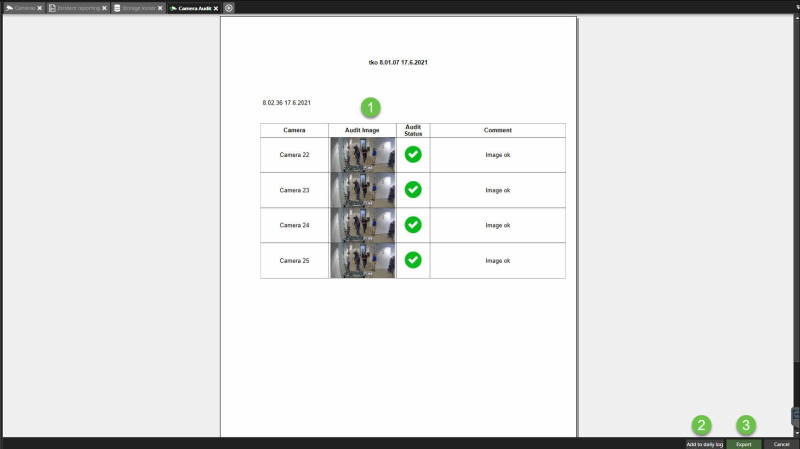
In der PDF-Ansicht können Sie die folgenden Aktionen ausführen:
-
Sehen Sie sich eine Gesamtansicht des Kamera-Audit-Berichts an
-
Kamera-Auditbericht zum täglichen Protokoll hinzufügen
-
Kamera-Audit exportieren
Zum täglichen Protokoll hinzufügen
-
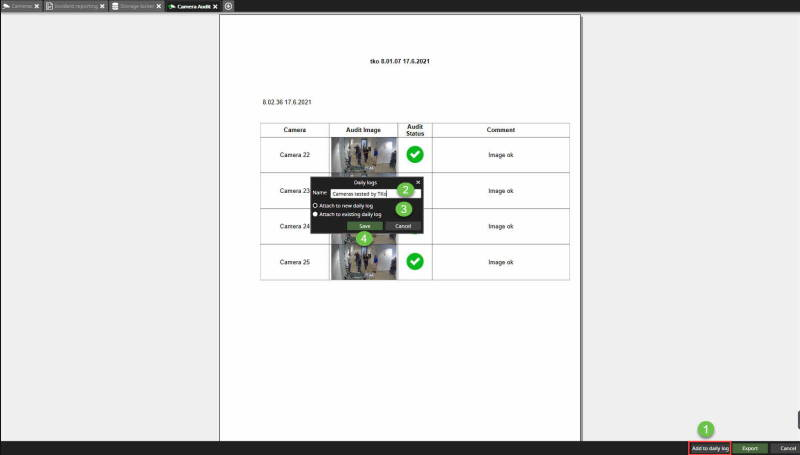
Klicken Sie Zum Tagesprotokoll hinzufügen
-
Legen Sie den Namen des Tagesprotokolls fest
-
Wählen Sie An neues Tagesprotokoll anhängen oder an ein vorhandenes Tagesprotokoll anhängen
-
Klicken Speichern
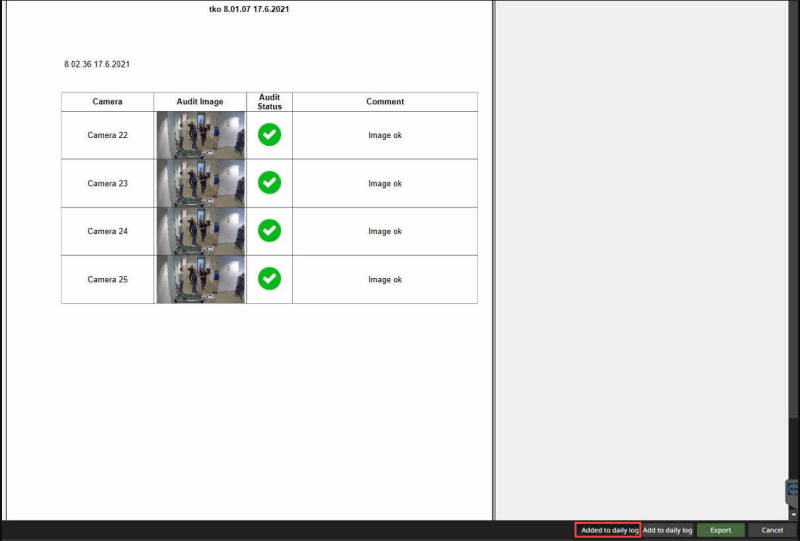
Nach dem Speichern erscheint die Meldung Dem Tagesprotokoll hinzugefügt
Exportieren des Kamera-Audit-Berichts
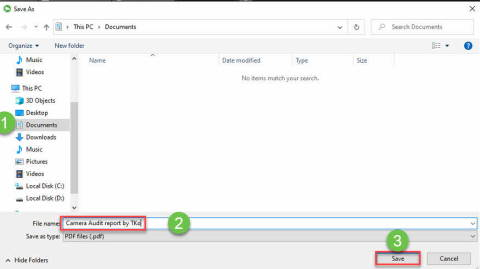
Klicken Sie auf Exportieren
-
Wählen Sie den Standort aus
-
Namen für den Kamera-Audit-Export festlegen
-
Klicken Speichern