
-
Öffnen Sie die Kamera für die Echtzeitansicht
-
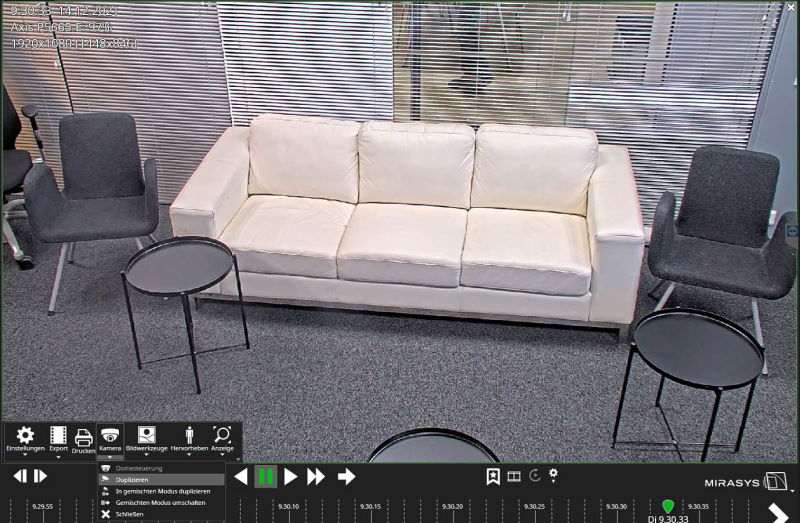
Kamerasymbolleiste öffnen
-
Wählen Sie Kamera
-
Wählen Sie Duplizieren
-
Öffnen Sie Sicht
-
Wählen Sie Verschieben/Zoomen
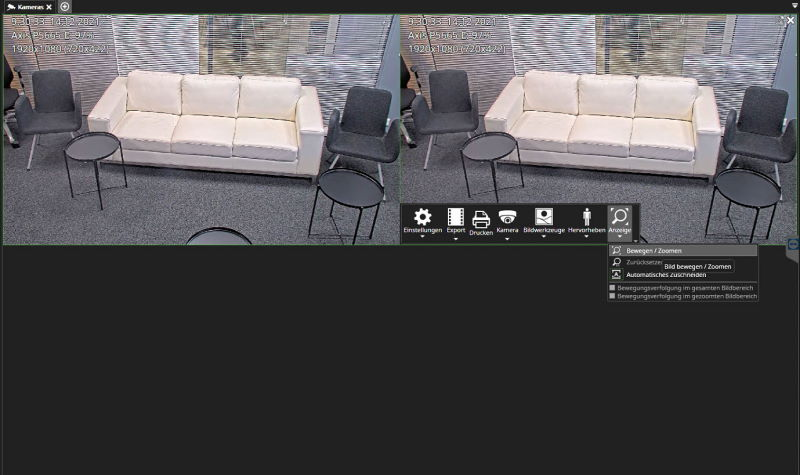
Mausradbewegungen vergrößern oder verkleinern das virtuelle Kamerarechteck.
Die Größe kann auch durch Ziehen der Kante des Rechtecks mit der Maus und Linksklick angepasst werden.
Die Größe ändert sich auch über die Tasten "Bild auf" und "Bild ab" der Tastatur.
-
Vergrößerter Bereich zeichnen
-
Klicken Sie auf OK
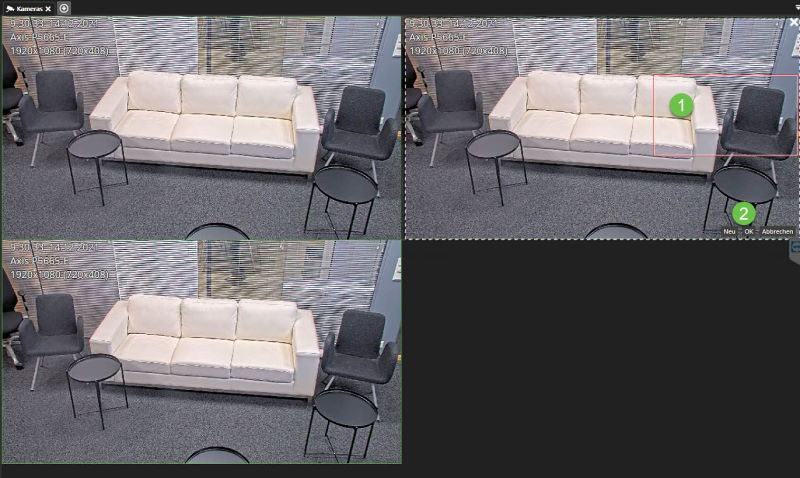
Erstellen Sie bei Bedarf weitere virtuelle Kameras
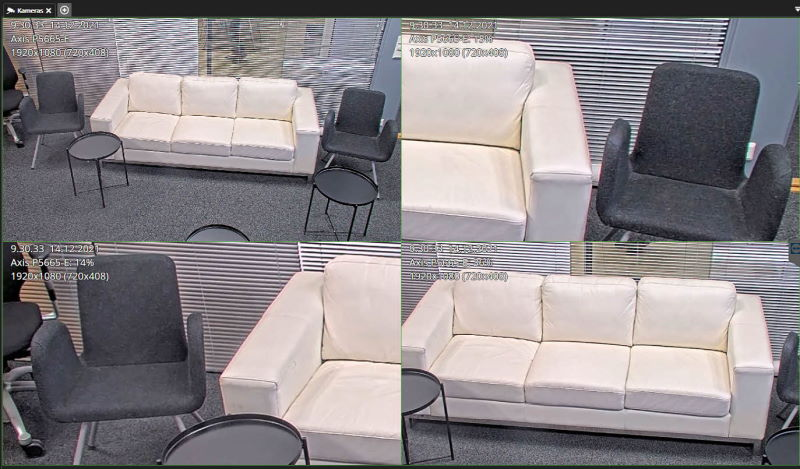
Häufig verwendete Tastaturkürzel:
HINWEIS: Nur im Bearbeitungsmodus der virtuellen Kamera.
|
Kurzbefehl |
Beschreibung |
|
Pfeil links |
Bewegt das rote Kästchen nach links. |
|
Pfeil rechts |
Bewegt das rote Kästchen nach rechts. |
|
Pfeil nach oben |
Bewegt die rote Box nach oben. |
|
Pfeil nach unten |
Bewegt die rote Box nach unten. |
|
Seite nach oben |
Die Box wird dadurch aussagekräftiger (verkleinern). |
|
Seite nach unten |
Es macht die Box kleiner (Zoom). |